Как настроить безопасное VPN-подключение Windows: пошаговая инструкция

Настройте VPN в Windows, выберите подходящий протокол и проверьте подключение, чтобы снизить риски при работе в сети.
Чтобы настроить безопасное VPN-подключение Windows, откройте «Параметры» → «Сеть и Интернет» → «VPN», добавьте профиль и укажите параметры, полученные от администратора сети или VPN-провайдера. Затем выберите протокол, способ входа и подключитесь. Безопасность зависит не только от настроек Windows: важно использовать надёжный VPN-сервис, актуальную систему и уникальный пароль.

Рекомендуем: Быстрый и безопасный VPN — Надёжное шифрование, без логов и приложения для всех устройств. Работает там, где сайты заблокированы. Подробнее →
Сравнение способов подключения VPN в Windows
| Способ | Что понадобится | Где настраивать | Подходит для | Особенность |
|---|---|---|---|---|
| Встроенный VPN-клиент Windows | Адрес сервера, тип VPN, данные входа | Параметры Windows | Подключения с совместимым сервером | Не требует отдельного приложения |
| Приложение VPN-провайдера | Учётная запись и приложение | В приложении провайдера | Пользователей с готовым VPN-сервисом | Настройки зависят от провайдера |
| Рабочий VPN | Данные от ИТ-отдела | Windows или корпоративное приложение | Доступа к ресурсам организации | Используйте выданные параметры |
| VPN с сертификатом | Адрес сервера и сертификат | Windows или приложение | Сетей с проверкой сертификата | Сертификат должен быть установлен |
| VPN с предварительным ключом | Адрес сервера и общий ключ | Параметры Windows | Подключений, где задан общий ключ | Храните ключ в тайне |
| VPN с именем пользователя и паролем | Адрес сервера и учётные данные | Windows или приложение | Подключений с парольной авторизацией | Не передавайте пароль посторонним |
| VPN | Obfuscation | From / month | Plan | Free plan | Refund | Alipay | UnionPay | Crypto | Website opens in China | Trustpilot | |
|---|---|---|---|---|---|---|---|---|---|---|---|
 ZoogVPN | Turn on manually Shadow | $2.49/mo | 27 months: $59.99 | Yes | 7 days | ✓ | ✓ | ✓ | ✓ | Official site blocked; our special link opens (4.4 s) | 4.2/5 (195 reviews) |
 NordVPN | Turn on manually Obfuscated Servers / NordWhisper | $3.49/mo | 27 months: $94.23 | No | 30 days | ? | ✗ | ✓ | ✓ | ✗ Blocked | 4.2/5 (51,628 reviews) |
 ExpressVPN | ✓ On by default all servers | $3.00/mo | 28 months: $84 | No | 30 days | ✗ | ✗ | ✓ | ✗ | ✗ Blocked | 4.4/5 (29,706 reviews) |
 Surfshark | ✓ On by default Camouflage, with OpenVPN | See site | See site | No | 30 days | ✗ | ✗ | ✗ | ✓ | ✗ Blocked | 4.3/5 (31,823 reviews) |
 Proton VPN | Turn on manually Stealth, free plan too | $2.99/mo | 12 months: $35.88 | Yes | 30 days | ✗ | ✗ | ✗ | ✓ | ✗ Blocked | 2.1/5 (1,040 reviews) |
 Astrill VPN | Turn on manually StealthVPN / OpenWeb | $12.50/mo | 24 months: $300 | No | See site | ✗ | ✗ | ✗ | ✓ | ✗ Blocked | 1.3/5 (110 reviews) |
 Private Internet Access | Turn on manually Shadowsocks, OpenVPN only | $2.03/mo | 40 months: $81.2 | No | 30 days | ✗ | ✗ | ✗ | ✗ | ✗ Blocked | 4.2/5 (11,033 reviews) |
 CyberGhost | Turn on manually selected servers | $2.19/mo | 28 months: $61.32 | No | 45 days | ✗ | ✗ | ✗ | ✓ | ✗ Blocked | 4.0/5 (24,178 reviews) |
 PureVPN | Turn on manually switch to OpenVPN | $1.69/mo | 60 months: $101.55 | No | 31 days | ? | ? | ✗ | ✓ | ✗ Blocked | 4.4/5 (17,994 reviews) |
 AdGuard VPN | ✓ On by default TrustTunnel | $2.99/mo | 24 months: $71.76 | Yes | 30 days | ✓ | ✗ | ✓ | ✓ | Official site blocked; our special link opens (3.7 s) | 4.3/5 (290 reviews) |
 Mullvad | Turn on manually QUIC / Shadowsocks / LWO | $5.61/mo | €5/mo | No | 14 days | ✗ | ✗ | ✗ | ✓ | ✗ Blocked | 3.2/5 (192 reviews) |
 Windscribe | Turn on manually Stealth / WStunnel | $5.75/mo | 12 months: $69 | Yes | See site | ✗ | ✗ | ✗ | ✓ | ✗ Blocked | 4.7/5 (13,355 reviews) |
 StrongVPN | Turn on manually Scramble, OpenVPN TCP | See site | See site | No | 30 days | ✓ | ✗ | ✗ | ✗ | ✗ Blocked | 4.4/5 (2,695 reviews) |
 LightXtreme 闪连 | Not listed | $7.08/mo | 12 months: $84.99 | Yes | 30 days | ✓ | ✓ | ✓ | ✓ | ✓ Yes (3.5 s) | No page |
Prices checked 2026-11-10 on each vendor's pricing page (cheapest long plan, USD). Check the vendor's checkout for the final price.
Obfuscation checked 2026-11-14 on each vendor's site and help center: "on by default" = nothing to set; "turn on manually" = switch protocol or mode in settings; "not listed" = the vendor describes no obfuscation.
Payment methods checked 2026-11-10 on each vendor's payment pages: all 14 take cards and PayPal; ✗ = not listed, ? = the vendor's own pages disagree.
China access: whether the official website opens from mainland China networks (tests the website only, not the VPN connection). Last checked 2026-11-18 01:02 Beijing time.
Trustpilot score and review count checked 2026-11-10.
Подготовьте данные и выберите способ подключения
Перед настройкой выясните, какой вариант вам нужен. Для рабочего VPN параметры обычно предоставляет организация: адрес сервера, тип VPN, способ аутентификации и инструкции по установке сертификата или приложения. Для личного VPN используйте официальные настройки провайдера. Не вводите случайные адреса серверов и не устанавливайте клиентские программы с неизвестных сайтов.
Windows поддерживает встроенное подключение, но некоторые сервисы требуют отдельного приложения. Следуйте официальной инструкции провайдера: она поможет выбрать подходящий вариант и избежать конфликтующих настроек.
| Вариант | Когда подходит | Что учитывать |
|---|---|---|
| Встроенный VPN Windows | Администратор или провайдер предоставил параметры для ручной настройки | Понадобятся точные адрес и тип подключения |
| Приложение провайдера | Сервис рекомендует собственный клиент | Скачивайте его только с официального сайта или из доверенного магазина |
| Рабочее VPN-приложение | Организация выдала специальный клиент или профиль | Не меняйте корпоративные настройки без согласования с ИТ-специалистом |
Какой протокол выбрать
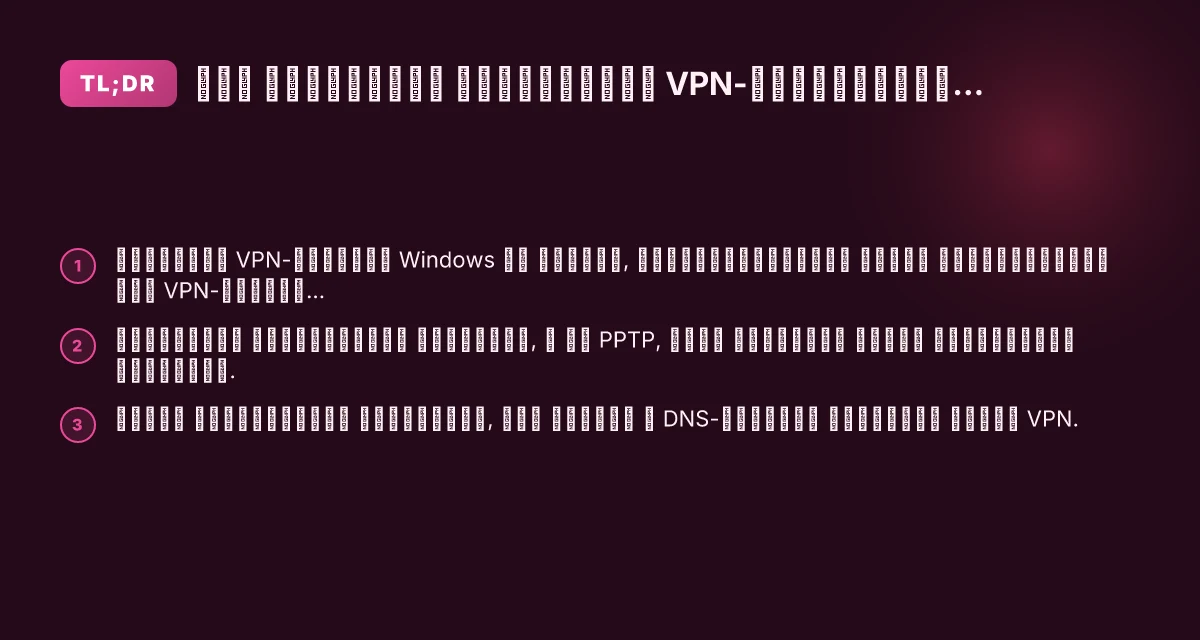
Выбирайте протокол, который рекомендует ваш провайдер или администратор. Если доступны современные варианты, отдавайте им предпочтение. PPTP встречается в старых инструкциях для Windows, но считается устаревшим и не подходит как рекомендуемый выбор для безопасного подключения. Если Windows предлагает только PPTP, уточните у поставщика VPN, есть ли более надёжная конфигурация.
Создайте профиль VPN в Windows
В Windows 10 и Windows 11 основные действия выполняются через приложение «Параметры»: ВПН для Edge: как выбрать и установить расширение
- Откройте «Пуск» → «Параметры».
- Перейдите в раздел «Сеть и Интернет» → «VPN».
- Нажмите «Добавить VPN-подключение».
- В поле поставщика выберите вариант Windows, если используете встроенный клиент.
- Заполните имя подключения и адрес сервера из официальной инструкции.
- Укажите тип VPN и способ входа, заданные провайдером или организацией.
- Сохраните профиль.
Названия отдельных пунктов могут немного различаться в зависимости от версии Windows. Если для доступа нужны сертификат, специальный клиент или дополнительная программа, сначала выполните инструкции ИТ-службы или VPN-провайдера.
Не сохраняйте пароль на общем компьютере. Если устройством пользуются другие люди, безопаснее вводить учётные данные при подключении и защищать саму учётную запись Windows паролем или другим доступным способом входа.
Что проверить перед подключением и после него
| Проверка | До подключения | После подключения | Признак успеха | Если проверка не пройдена |
|---|---|---|---|---|
| Данные сервера | Сверить адрес и тип VPN | — | Использованы верные параметры | Уточнить данные у провайдера или ИТ-отдела |
| Учётные данные | Проверить логин, пароль или ключ | — | Авторизация проходит | Перепроверить ввод и раскладку |
| Состояние VPN | — | Посмотреть статус профиля | Windows показывает подключение | Проверить параметры профиля |
| Доступ к нужным ресурсам | — | Открыть нужный сайт или ресурс | Ресурс доступен | Проверить маршрутизацию и настройки сети |
| Защита соединения | Выбрать доступный безопасный протокол | Убедиться, что VPN активен | Трафик идёт через VPN | Не вводить конфиденциальные данные до проверки |
| Работа сети | Убедиться, что интернет доступен | Проверить доступ к сайтам | Соединение работает | Проверить интернет и повторить подключение |
Подключитесь и проверьте работу VPN
После сохранения профиля откройте страницу «Сеть и Интернет» → «VPN», выберите нужное подключение и нажмите «Подключиться». Также можно выбрать значок сети на панели задач и открыть список VPN-подключений. Если появится запрос на вход, используйте выданные учётные данные. VPN для браузера Edge: как выбрать и установить расширение
Проверьте, что Windows показывает активное подключение, а нужные сайты и рабочие ресурсы открываются. Для более полной проверки:
- сравните внешний IP-адрес до и после подключения с помощью надёжного сервиса проверки IP;
- проверьте, не изменился ли предполагаемый регион выхода в интернет;
- воспользуйтесь проверкой DNS-утечек, если провайдер или администратор не запрещает такие тесты;
- при корпоративном подключении убедитесь, что доступны именно внутренние ресурсы, предусмотренные вашей организацией.
VPN не делает устройство полностью защищённым и не заменяет антивирус, обновления или осторожность при открытии ссылок. Он также не гарантирует, что каждый вид трафика будет проходить через защищённый канал: это зависит от конфигурации профиля и настроек сервиса.
Усильте безопасность подключения
Чтобы снизить риск перехвата данных и доступа к аккаунту, соблюдайте базовые правила:
- используйте актуальную версию Windows и своевременно устанавливайте обновления;
- задайте уникальный сложный пароль для VPN-учётной записи;
- включите многофакторную аутентификацию, если её поддерживает сервис;
- подключайтесь только к знакомым сетям и не игнорируйте предупреждения о сертификатах;
- не устанавливайте неизвестные VPN-клиенты и профили;
- отключайтесь от VPN, если он больше не нужен, особенно на чужом устройстве;
- для рабочего доступа соблюдайте правила организации и не меняйте параметры самостоятельно.
На компьютерах с Windows 11 24H2 отдельные приложения для автоматического включения защищённого подключения могут требовать разрешения на определение местоположения, чтобы распознавать сети Wi‑Fi. Разрешение следует включать только для приложения, которому вы доверяете, и если это необходимо для его работы. Как установить VPN на ноутбук бесплатно: безопасный выбор и настройка
Как усилить безопасность VPN-подключения
| Мера | Что сделать | Польза | Когда особенно важна |
|---|---|---|---|
| Надёжный протокол | Выбрать поддерживаемый безопасный вариант | Помогает защитить соединение | При настройке нового профиля |
| Проверка параметров | Сверить адрес сервера и тип VPN | Снижает риск ошибочного подключения | Перед первым подключением |
| Защита учётной записи | Использовать уникальный сложный пароль | Уменьшает риск доступа посторонних | При парольной авторизации |
| Секретность ключей | Не пересылать общий ключ и сертификат посторонним | Предотвращает их компрометацию | При настройке VPN с ключом |
| Обновление Windows | Устанавливать доступные обновления | Поддерживает актуальность системы | На постоянной основе |
| Проверка подключения | Подтвердить статус VPN и доступ к нужным ресурсам | Помогает заметить сбой | После подключения |
| Отключение при ненадобности | Разорвать VPN-соединение, когда оно не требуется | Не оставляет ненужное соединение активным | После работы с защищённой сетью |
Если VPN не подключается
Сначала сверьте адрес сервера, тип VPN и способ входа с данными из инструкции. Ошибка часто связана с опечаткой, неверным паролем, истёкшим сертификатом или неподходящим протоколом. Затем попробуйте отключиться и подключиться снова, перезапустить компьютер и проверить интернет без VPN.
Если соединение всё ещё не работает:
- убедитесь, что дата и время Windows выставлены корректно;
- проверьте, не блокирует ли подключение брандмауэр или защитное приложение;
- обратитесь к провайдеру либо администратору и сообщите точный текст ошибки;
- не отключайте защиту Windows и не меняйте параметры безопасности наугад.
Если VPN подключён, но нужные сайты не открываются, это может быть связано с маршрутизацией, DNS или ограничениями доступа. Для рабочего профиля такие параметры должен проверять ИТ-специалист. VPN для ноутбука: как выбрать и настроить безопасное подключение
Рекомендация
Для безопасной настройки используйте только официальные параметры VPN-провайдера или организации, выбирайте поддерживаемый современный протокол и проверяйте соединение после подключения. Если вам предлагают настроить только PPTP, попросите альтернативу; если VPN требует отдельное приложение, загружайте его исключительно из официального источника.