ВПН для Edge: как выбрать и установить расширение

Разбираемся, как выбрать VPN для Microsoft Edge, установить расширение и проверить его ограничения.
Если нужен ВПН для Edge, проще всего установить расширение из официального каталога Microsoft Edge Add-ons. Среди вариантов, представленных в поисковой выдаче, VeePN, Browsec, Surfshark, 1ClickVPN и Windscribe. Выбор зависит от задачи: например, от необходимости менять виртуальную локацию, защищать соединение в общественной сети или пользоваться бесплатным тарифом. Важно понимать, что расширение для браузера не всегда направляет через VPN весь интернет-трафик устройства.

Рекомендуем: Быстрый и безопасный VPN — Надёжное шифрование, без логов и приложения для всех устройств. Работает там, где сайты заблокированы. Подробнее →
Сравнение типов VPN-расширений для Microsoft Edge
| Вариант | Где работает | Что обычно защищает | Удобство | На что обратить внимание |
|---|---|---|---|---|
| Расширение VPN | В браузере Edge | Трафик браузера | Быстрый запуск | Другие приложения могут идти напрямую |
| VPN-приложение | На устройстве | Трафик устройства | Требует установки | Проверьте совместимость с Edge |
| Расширение и приложение | В браузере и на устройстве | Зависит от настроек | Больше возможностей | Возможны конфликты или двойное подключение |
| Прокси-расширение | В браузере | Обычно только выбранный трафик | Простая настройка | Прокси не всегда обеспечивает шифрование |
| Бесплатное расширение | Обычно в браузере | Зависит от сервиса | Доступно без оплаты | Проверьте ограничения и политику данных |
| Платное расширение | Обычно в браузере | Зависит от сервиса | Может включать поддержку | Сравните условия подписки и возврата |
Что делает VPN-расширение в Microsoft Edge
Расширение добавляет в браузер панель управления VPN: обычно через неё можно подключиться к серверу и выбрать доступную локацию. Для сайтов соединение будет выглядеть так, словно запрос поступает из выбранного региона, а ваш исходный IP-адрес может быть скрыт от посещаемых страниц.
Но у расширений есть важное ограничение: они часто работают только с трафиком браузера. Другие программы, например, отдельный мессенджер или приложение для загрузки файлов, могут подключаться к интернету напрямую. Если нужно защищать соединения всего устройства, проверьте, предлагает ли сервис самостоятельное приложение, а не только дополнение для Edge.
VPN также не делает пользователя полностью анонимным и не отменяет необходимость соблюдать правила сайтов и сервисов. Он может быть одним из инструментов приватности, но не заменяет надёжные пароли, обновления браузера и осторожность при открытии ссылок.
Какие ВПН для Edge можно рассмотреть
По текущей выдаче доступны как браузерные расширения, так и страницы сервисов с описанием поддержки Edge. Перед установкой уточните, есть ли нужная функция именно в выбранной версии и на вашем тарифе. VPN для браузера Edge: как выбрать и установить расширение
| Сервис | Что указано в описании | На что обратить внимание |
|---|---|---|
| VeePN | Бесплатное расширение VPN для Edge | Проверьте доступные возможности бесплатной версии и разрешения |
| Browsec | Бесплатный прокси-VPN для Edge; заявлены обход блокировок и защита IP | Уточните условия использования и список доступных локаций |
| Surfshark | Расширение для безопасного просмотра в Edge | Сверьте функции расширения с возможностями приложения |
| 1ClickVPN | Сервис для Edge с заявленной сменой IP и локации | Изучите политику конфиденциальности и работу бесплатного доступа |
| Windscribe | Расширение для Edge; заявлены выбор локации и функции против рекламы и трекеров | Проверьте, какие функции доступны без подписки |
Эти описания, отправная точка, а не гарантия конкретного уровня защиты. Функции, ограничения и условия могут меняться. Перед установкой откройте страницу расширения в магазине и изучите актуальные сведения разработчика.
Критерии выбора VPN-расширения для Edge
| Критерий | Что проверить | Хороший признак | Повод насторожиться | Как сравнить |
|---|---|---|---|---|
| Совместимость | Поддержку Microsoft Edge | Расширение доступно для Edge | Установка из неизвестного источника | Проверить официальный магазин |
| Конфиденциальность | Политику обработки данных | Понятные условия | Неясный сбор данных | Прочитать политику сервиса |
| Защита соединения | Описание шифрования и утечек | Есть конкретные сведения | Только общие обещания | Сверить документацию |
| Скорость | Работа нужных сайтов | Подходит для ваших задач | Частые сбои или задержки | Протестировать на своих сайтах |
| Ограничения | Лимиты и доступные функции | Условия указаны заранее | Скрытые ограничения | Сравнить тарифы |
| Репутация | Разработчика и отзывы | Проверяемый разработчик | Много подозрительных отзывов | Искать независимые источники |
Как выбрать расширение
Не ориентируйтесь только на слово «бесплатный». Сравните сервисы по параметрам, важным именно для вашей задачи.
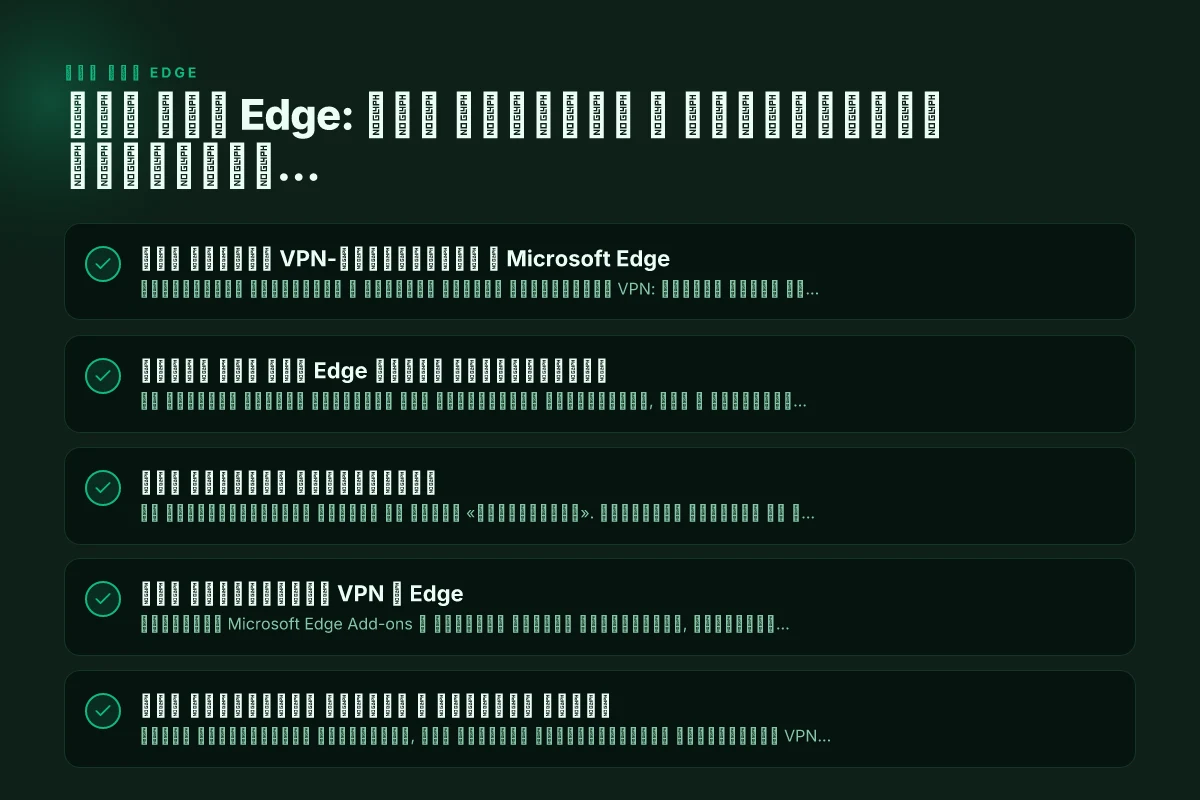
- Источник установки. Предпочитайте официальный каталог Microsoft Edge Add-ons или сайт разработчика, который ведёт непосредственно на страницу дополнения.
- Разработчик и отзывы. Проверьте имя издателя, дату обновления и отзывы пользователей. Обращайте внимание на повторяющиеся жалобы, а не на единичные комментарии.
- Разрешения. Браузер может запросить доступ к данным сайтов или управлению трафиком. Это может быть необходимо для работы VPN, но разрешения должны быть понятны и объяснены.
- Политика конфиденциальности. Посмотрите, какие данные собираются, как долго они хранятся и передаются ли третьим сторонам.
- Ограничения тарифа. Уточните, есть ли лимиты, реклама, ограниченный выбор локаций или отдельные платные функции.
- Поддержка устройств. Если VPN нужен не только для Edge, выясните, есть ли у сервиса приложение для всей системы.
Также учитывайте, что подключение к удалённому серверу может повлиять на скорость и доступность отдельных сайтов. Не выбирайте расширение только по обещанию «полной анонимности»: подобная формулировка не объясняет, как именно сервис обрабатывает данные. Как установить VPN на ноутбук бесплатно: безопасный выбор и настройка
Как установить VPN в Edge
- Откройте Microsoft Edge Add-ons и найдите нужное расширение, например VeePN, Browsec или Windscribe.
- Перейдите на страницу дополнения и проверьте название разработчика, описание, разрешения и политику конфиденциальности.
- Нажмите кнопку установки и подтвердите добавление расширения в браузер.
- Откройте меню расширений Edge и закрепите VPN на панели, если хотите быстро получать к нему доступ.
- Запустите дополнение, выполните вход или регистрацию, если этого требует сервис, и выберите доступную локацию.
- Проверьте подключение на сайте сервиса или с помощью проверочного инструмента, который показывает IP-адрес и регион.
Если расширение не подключается, сначала обновите страницу, проверьте настройки браузера и попробуйте другую доступную локацию. Не устанавливайте дополнительные программы с неизвестных сайтов только потому, что это предлагает всплывающее окно.
Как проверить работу и снизить риски
После подключения убедитесь, что браузер действительно использует VPN-соединение. Проверьте отображаемую локацию и убедитесь, что она отличается от обычной. Помните, что результат может зависеть от сайта проверки и настроек браузера.
Если VPN нужен для общественного Wi-Fi, подключайтесь до открытия сайтов и ввода чувствительных данных. Используйте защищённые сайты с HTTPS и не игнорируйте предупреждения браузера о сертификатах. VPN не защищает от фишинга и вредоносных файлов.
Если возникают подозрения на утечку IP или соединение нестабильно, отключите VPN, проверьте настройки расширения и изучите справку разработчика. Для более полной защиты рассмотрите системное VPN-приложение: оно может охватывать больше программ, чем браузерное дополнение. VPN для ноутбука: как выбрать и настроить безопасное подключение
Проверка VPN-расширения после установки
| Проверка | Как выполнить | Ожидаемый результат | Если не получилось |
|---|---|---|---|
| Установка | Добавить расширение из официального источника | Значок появился в Edge | Удалить и проверить источник |
| Подключение | Выбрать сервер и включить VPN | Статус показывает подключение | Проверить вход и настройки |
| Изменение IP | Сравнить IP до и после подключения | IP изменился | Переподключиться или сменить сервер |
| Доступ к сайтам | Открыть нужные страницы | Сайты загружаются | Проверить сервер и совместимость |
| Работа других приложений | Проверить приложение вне Edge | Понимать, защищено ли оно | Использовать VPN-приложение при необходимости |
| Разрешения | Просмотреть доступы расширения | Только понятные и необходимые права | Отключить расширение при сомнениях |
| Отключение | Выключить VPN и повторить проверку | Видно, когда защита не активна | Не считать расширение постоянно включённым |
Рекомендация
Для простого использования начните с расширения из официального каталога Edge и сравните VeePN, Browsec или Windscribe по актуальным условиям, разрешениям и политике конфиденциальности. Если важна защита всего устройства, выбирайте сервис с отдельным приложением и не полагайтесь только на расширение браузера.