VPN для браузера Edge: как выбрать и установить расширение
Разбираемся, как установить VPN для Edge, сравниваем популярные расширения и объясняем, на что обратить внимание.
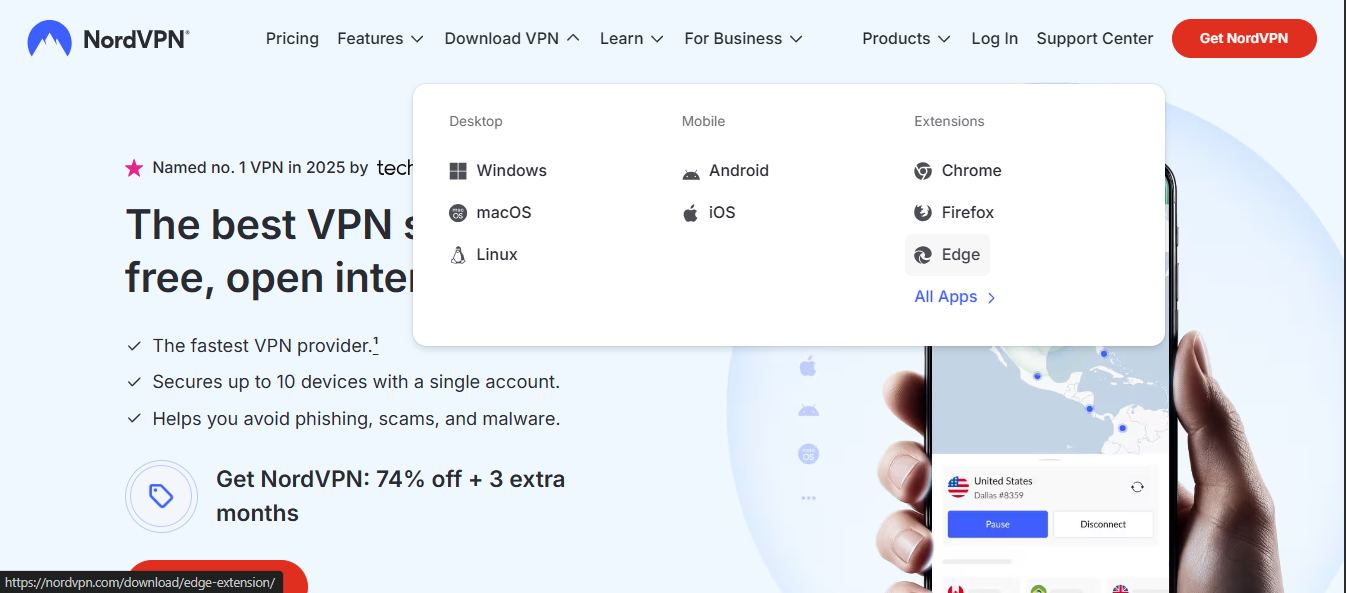
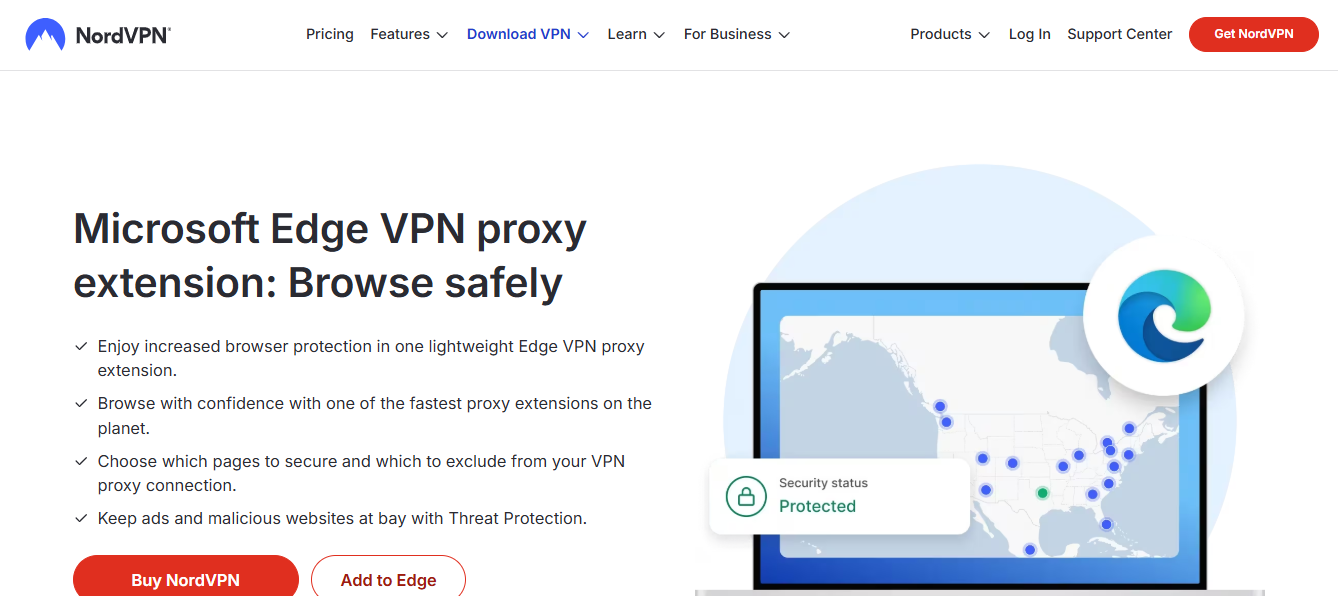
VPN для браузера Edge, это расширение, которое помогает направлять трафик браузера через VPN-сервер и менять видимый для сайтов IP-адрес. Установить его можно из магазина дополнений Microsoft Edge: найдите расширение, проверьте сведения о разработчике и нажмите «Получить». Среди доступных вариантов есть VeePN, Surfshark, 1ClickVPN и Windscribe. Важно помнить: расширение обычно защищает только браузер, а не весь трафик компьютера.

Рекомендуем: Быстрый и безопасный VPN — Надёжное шифрование, без логов и приложения для всех устройств. Работает там, где сайты заблокированы. Подробнее →
Сравнение VPN-расширений для Microsoft Edge
| Расширение | Бесплатный тариф | Выбор серверов | Блокировка рекламы | Подходит для |
|---|---|---|---|---|
| NordVPN | Нет | Широкий выбор | Да | Защиты браузерного трафика |
| ExpressVPN | Нет | Широкий выбор | Нет | Простого подключения |
| Surfshark | Нет | Широкий выбор | Да | Подключения нескольких устройств |
| Proton VPN | Да | Ограниченный на бесплатном тарифе | Нет | Бесплатного использования |
| Windscribe | Да | Ограниченный на бесплатном тарифе | Да | Настройки фильтрации |
| Browsec | Да | Ограниченный на бесплатном тарифе | Нет | Быстрого старта |
| Urban VPN | Да | Широкий выбор | Нет | Доступа к разным регионам |
| VPN | Obfuscation | From / month | Plan | Free plan | Refund | Alipay | UnionPay | Crypto | Website opens in China | Trustpilot | |
|---|---|---|---|---|---|---|---|---|---|---|---|
 Surfshark | ✓ On by default Camouflage, with OpenVPN | See site | See site | No | 30 days | ✗ | ✗ | ✗ | ✓ | ✗ Blocked | 4.3/5 (31,823 reviews) |
 Windscribe | Turn on manually Stealth / WStunnel | $5.75/mo | 12 months: $69 | Yes | See site | ✗ | ✗ | ✗ | ✓ | ✗ Blocked | 4.7/5 (13,355 reviews) |
 NordVPN | Turn on manually Obfuscated Servers / NordWhisper | $3.49/mo | 27 months: $94.23 | No | 30 days | ? | ✗ | ✓ | ✓ | ✗ Blocked | 4.2/5 (51,628 reviews) |
 ExpressVPN | ✓ On by default all servers | $3.00/mo | 28 months: $84 | No | 30 days | ✗ | ✗ | ✓ | ✗ | ✗ Blocked | 4.4/5 (29,706 reviews) |
 Proton VPN | Turn on manually Stealth, free plan too | $2.99/mo | 12 months: $35.88 | Yes | 30 days | ✗ | ✗ | ✗ | ✓ | ✗ Blocked | 2.1/5 (1,040 reviews) |
 ZoogVPN | Turn on manually Shadow | $2.49/mo | 27 months: $59.99 | Yes | 7 days | ✓ | ✓ | ✓ | ✓ | Official site blocked; our special link opens (4.4 s) | 4.2/5 (195 reviews) |
 Astrill VPN | Turn on manually StealthVPN / OpenWeb | $12.50/mo | 24 months: $300 | No | See site | ✗ | ✗ | ✗ | ✓ | ✗ Blocked | 1.3/5 (110 reviews) |
 Private Internet Access | Turn on manually Shadowsocks, OpenVPN only | $2.03/mo | 40 months: $81.2 | No | 30 days | ✗ | ✗ | ✗ | ✗ | ✗ Blocked | 4.2/5 (11,033 reviews) |
 CyberGhost | Turn on manually selected servers | $2.19/mo | 28 months: $61.32 | No | 45 days | ✗ | ✗ | ✗ | ✓ | ✗ Blocked | 4.0/5 (24,178 reviews) |
 PureVPN | Turn on manually switch to OpenVPN | $1.69/mo | 60 months: $101.55 | No | 31 days | ? | ? | ✗ | ✓ | ✗ Blocked | 4.4/5 (17,994 reviews) |
 AdGuard VPN | ✓ On by default TrustTunnel | $2.99/mo | 24 months: $71.76 | Yes | 30 days | ✓ | ✗ | ✓ | ✓ | Official site blocked; our special link opens (3.7 s) | 4.3/5 (290 reviews) |
 Mullvad | Turn on manually QUIC / Shadowsocks / LWO | $5.61/mo | €5/mo | No | 14 days | ✗ | ✗ | ✗ | ✓ | ✗ Blocked | 3.2/5 (192 reviews) |
 StrongVPN | Turn on manually Scramble, OpenVPN TCP | See site | See site | No | 30 days | ✓ | ✗ | ✗ | ✗ | ✗ Blocked | 4.4/5 (2,695 reviews) |
 LightXtreme 闪连 | Not listed | $7.08/mo | 12 months: $84.99 | Yes | 30 days | ✓ | ✓ | ✓ | ✓ | ✓ Yes (3.5 s) | No page |
Prices checked 2026-11-10 on each vendor's pricing page (cheapest long plan, USD). Check the vendor's checkout for the final price.
Obfuscation checked 2026-11-14 on each vendor's site and help center: "on by default" = nothing to set; "turn on manually" = switch protocol or mode in settings; "not listed" = the vendor describes no obfuscation.
Payment methods checked 2026-11-10 on each vendor's payment pages: all 14 take cards and PayPal; ✗ = not listed, ? = the vendor's own pages disagree.
China access: whether the official website opens from mainland China networks (tests the website only, not the VPN connection). Last checked 2026-11-18 01:02 Beijing time.
Trustpilot score and review count checked 2026-11-10.
Как VPN-расширение работает в Edge
После установки расширение добавляет значок на панель браузера. Пользователь выбирает доступную локацию и включает соединение. Сайты при этом видят IP-адрес VPN-сервера вместо обычного адреса пользователя.
VPN может пригодиться, если вы подключаетесь к общедоступному Wi-Fi, хотите уменьшить отслеживание по IP или открыть сайт через другую виртуальную локацию. Однако расширение не делает пользователя полностью анонимным: сайты по-прежнему могут распознавать его по учётной записи, файлам cookie и другим признакам.
Перед загрузкой стоит различать два типа решений:
- Расширение для Edge обычно работает с трафиком браузера.
- Полноценное приложение VPN может защищать сетевую активность других программ на устройстве.
Если нужна защита не только браузера, проверьте, предлагает ли выбранный сервис отдельное приложение для вашей операционной системы. Как установить VPN на ноутбук бесплатно: безопасный выбор и настройка
Популярные VPN для Microsoft Edge
В результатах поиска представлены несколько расширений. Их функции и условия могут отличаться, поэтому перед установкой изучите актуальную страницу в магазине и правила самого сервиса.
| Сервис | Что заявлено в описании | На что обратить внимание |
|---|---|---|
| VeePN | Бесплатное расширение VPN для Edge | Уточните ограничения бесплатной версии и условия обработки данных |
| Surfshark | Расширение для приватного просмотра и защиты от утечек личных данных | Проверьте, какие функции доступны именно в расширении |
| 1ClickVPN | Выбор желаемого местоположения и установка через магазин Edge | Ознакомьтесь с доступными локациями и правилами сервиса |
| Windscribe | Расширение с выбором локации, блокировкой рекламы и трекеров, защитой от утечек браузера | Сверьте функции и условия бесплатного тарифа на странице разработчика |
Это не рейтинг качества: наличие расширения в магазине само по себе не гарантирует, что оно подходит для ваших задач. Сравните политику конфиденциальности, репутацию разработчика, доступные функции и условия использования.
Способы подключения VPN в Edge
| Способ | Что защищает | Где включается | Нужна установка | Основное ограничение |
|---|---|---|---|---|
| Расширение VPN | Трафик браузера | В панели Edge | Да | Другие приложения не защищены |
| Приложение VPN | Трафик устройства | В приложении сервиса | Да | Может требовать подписку |
| Встроенные функции Edge | Отдельные сценарии браузера | В настройках Edge | Нет | Не заменяют полноценный VPN |
| Прокси в браузере | Трафик через прокси | В настройках или расширении | Иногда | Не всегда шифрует соединение |
| Приватное окно | Не сохраняет часть данных просмотра | В меню Edge | Нет | Не скрывает IP-адрес |
| Режим InPrivate | Данные текущего сеанса | В меню Edge | Нет | Не обеспечивает VPN-защиту |
Как установить VPN в Edge
Самый безопасный способ, искать расширение непосредственно в Microsoft Edge Add-ons, а не скачивать установочный файл с неизвестного сайта. VPN для ноутбука: как выбрать и настроить безопасное подключение
- Откройте магазин дополнений Microsoft Edge.
- Введите название сервиса, например VeePN или Windscribe.
- Откройте страницу расширения и проверьте имя разработчика, описание и разрешения.
- Нажмите «Получить» и подтвердите добавление.
- Откройте значок расширения, войдите в аккаунт, если это требуется, и выберите локацию.
- Подключитесь и проверьте, что расширение показывает активное соединение.
После установки можно закрепить значок на панели браузера, чтобы быстрее включать и отключать VPN. Если расширение не подключается, проверьте интернет-соединение, обновите Edge и обратитесь к инструкциям сервиса.
Как выбрать расширение
Не ориентируйтесь только на слово «бесплатный» в описании. Бесплатный план может ограничивать выбор серверов, скорость, объём трафика или доступ к функциям. Конкретные условия лучше проверять на странице сервиса: они могут меняться.
При выборе оцените следующие параметры:
- Разработчик и источник. Устанавливайте расширение из официального магазина и сверяйте название издателя с сайтом сервиса.
- Политика конфиденциальности. Узнайте, какие данные собираются и как используются.
- Разрешения. Сопоставьте запрашиваемый доступ с назначением расширения; чрезмерные или непонятные разрешения, повод поискать альтернативу.
- Утечки и защита браузера. Проверьте, заявляет ли сервис защиту от утечки DNS или других данных и как подтверждает её работу.
- Условия тарифа. Уточните, какие локации и функции доступны без оплаты, а какие требуют подписки.
- Удобство. Оцените, просто ли подключаться, менять сервер и отключать VPN.
Расширение не отменяет базовые меры безопасности: используйте надёжные пароли, включите многофакторную аутентификацию и не вводите конфиденциальные данные на подозрительных сайтах. VPN расширение: как выбрать и безопасно пользоваться
Как выбрать и проверить VPN-расширение
| Критерий | Что проверить | Хороший признак | Повод насторожиться |
|---|---|---|---|
| Разработчик | Название и репутацию компании | Официальный сайт и понятные контакты | Неизвестный издатель |
| Разрешения | Доступ, который запрашивает расширение | Только необходимые разрешения | Запрос лишнего доступа |
| Политика конфиденциальности | Сбор и хранение данных | Ясно описаны правила | Нет понятной политики |
| Защита соединения | Шифрование и утечки IP | Описаны меры защиты | Непроверяемые обещания |
| Бесплатный тариф | Ограничения и условия | Условия указаны заранее | Скрытые платежи |
| Скорость | Влияние на загрузку страниц | Устраивает при тестировании | Заметные задержки |
| Установка | Источник расширения | Магазин дополнений Edge | Сторонний файл или неизвестный сайт |
Ограничения и частые вопросы
Защищает ли VPN-расширение все приложения? Обычно нет. Оно рассчитано прежде всего на трафик браузера Edge. Для других программ потребуется системное приложение VPN или другое подходящее решение.
Скрывает ли VPN личность полностью? Нет. Он может скрыть исходный IP-адрес от посещаемого сайта, но не удаляет цифровой след и не мешает идентификации через аккаунты, cookie или другие данные.
Нужно ли устанавливать VPN для каждого сайта? Как правило, достаточно включить расширение в браузере. Возможность задавать правила для отдельных сайтов зависит от конкретного продукта. ВПН на ноутбук скачать бесплатно: как выбрать и установить безопасно
Можно ли одновременно использовать несколько VPN-расширений? Это может вызывать конфликты и непредсказуемую работу соединения. Лучше оставить одно расширение, которому вы доверяете.
Безопасно ли пользоваться бесплатным VPN? Бесплатный тариф не обязательно опасен, но важно понимать его ограничения и условия сбора данных. Если правила неясны, не используйте расширение для чувствительных задач.
Рекомендация
Для быстрого старта установите VPN для браузера Edge из Microsoft Edge Add-ons и выбирайте расширение по прозрачности политики, разрешениям и нужным функциям. Рассмотрите VeePN, Surfshark, 1ClickVPN или Windscribe, но перед подключением проверьте актуальные условия. Если требуется защита всего устройства, выбирайте VPN-приложение, а не только браузерное расширение.