VPN расширение Microsoft Edge: как выбрать и установить

Разбираем, что делает VPN-расширение для Edge, как его установить и на что обратить внимание при выборе.
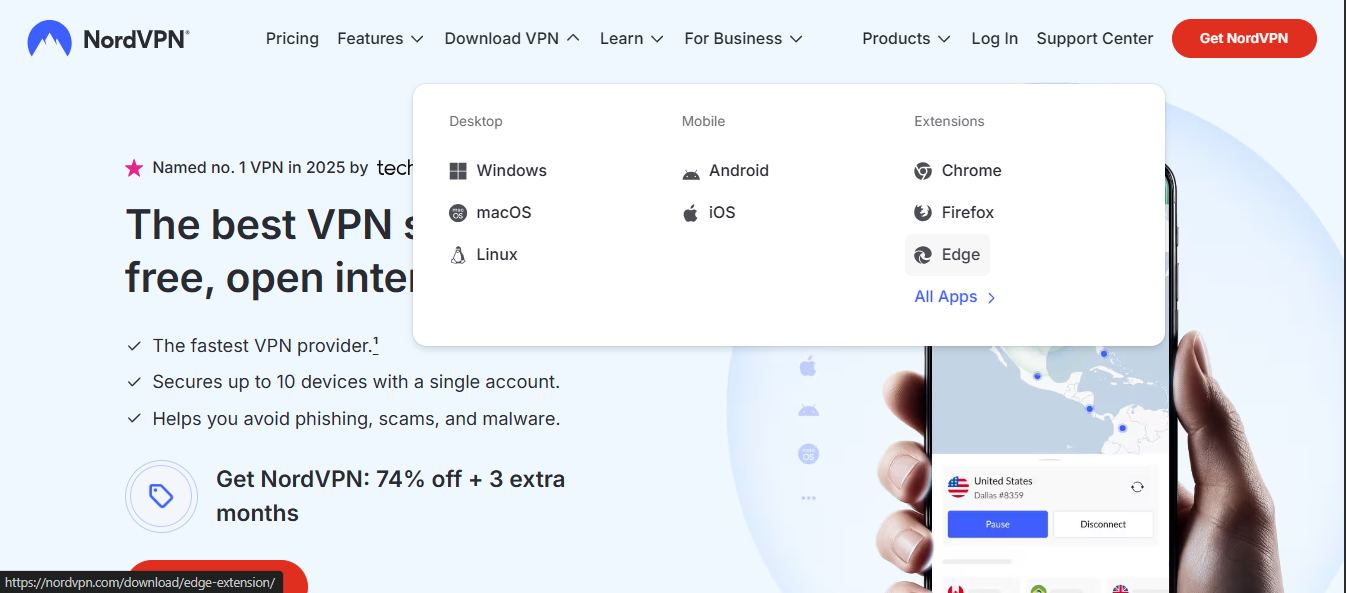
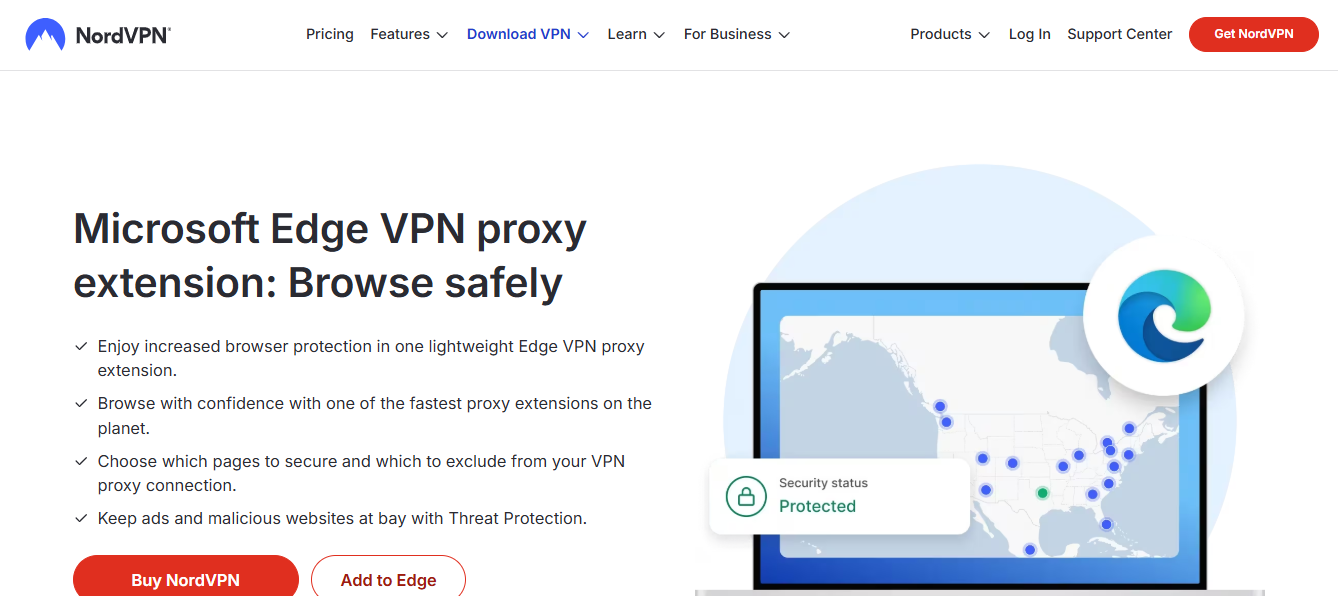
Если вам нужно VPN расширение Microsoft Edge, откройте официальный каталог Edge Add-ons, выберите подходящее расширение и установите его оттуда. Такие дополнения обычно перенаправляют трафик браузера через VPN-сервер и помогают скрыть исходный IP-адрес от сайтов. Среди вариантов в каталоге есть VeePN, 1VPN, Browsec, NordVPN и Windscribe. Важно понимать: браузерное расширение не всегда защищает соединения других программ на компьютере.

Рекомендуем: Быстрый и безопасный VPN — Надёжное шифрование, без логов и приложения для всех устройств. Работает там, где сайты заблокированы. Подробнее →
Сравнение типов VPN-расширений для Microsoft Edge
| Вариант | Где работает защита | Простота установки | Подходит для | Что учесть |
|---|---|---|---|---|
| Расширение VPN | В браузере Edge | Высокая | Защиты веб-трафика Edge | Другие приложения не защищены |
| VPN-приложение | На устройстве | Средняя | Защиты трафика разных приложений | Нужно установить отдельную программу |
| Бесплатное расширение | Обычно в браузере | Высокая | Краткого знакомства с VPN | Проверяйте лимиты и политику приватности |
| Платное расширение | Обычно в браузере | Высокая | Регулярного использования | Условия зависят от провайдера |
| Расширение от VPN-сервиса | В браузере или вместе с приложением | Высокая | Пользователей выбранного сервиса | Возможности различаются |
| Расширение без понятного владельца | Неясно | Может быть простой | Не рекомендуется | Риски для данных и приватности |
| VPN | Obfuscation | From / month | Plan | Free plan | Refund | Alipay | UnionPay | Crypto | Website opens in China | Trustpilot | |
|---|---|---|---|---|---|---|---|---|---|---|---|
 NordVPN | Turn on manually Obfuscated Servers / NordWhisper | $3.49/mo | 27 months: $94.23 | No | 30 days | ? | ✗ | ✓ | ✓ | ✗ Blocked | 4.2/5 (51,628 reviews) |
 Windscribe | Turn on manually Stealth / WStunnel | $5.75/mo | 12 months: $69 | Yes | See site | ✗ | ✗ | ✗ | ✓ | ✗ Blocked | 4.7/5 (13,355 reviews) |
 ZoogVPN | Turn on manually Shadow | $2.49/mo | 27 months: $59.99 | Yes | 7 days | ✓ | ✓ | ✓ | ✓ | Official site blocked; our special link opens (4.4 s) | 4.2/5 (195 reviews) |
 ExpressVPN | ✓ On by default all servers | $3.00/mo | 28 months: $84 | No | 30 days | ✗ | ✗ | ✓ | ✗ | ✗ Blocked | 4.4/5 (29,706 reviews) |
 Surfshark | ✓ On by default Camouflage, with OpenVPN | See site | See site | No | 30 days | ✗ | ✗ | ✗ | ✓ | ✗ Blocked | 4.3/5 (31,823 reviews) |
 Proton VPN | Turn on manually Stealth, free plan too | $2.99/mo | 12 months: $35.88 | Yes | 30 days | ✗ | ✗ | ✗ | ✓ | ✗ Blocked | 2.1/5 (1,040 reviews) |
 Astrill VPN | Turn on manually StealthVPN / OpenWeb | $12.50/mo | 24 months: $300 | No | See site | ✗ | ✗ | ✗ | ✓ | ✗ Blocked | 1.3/5 (110 reviews) |
 Private Internet Access | Turn on manually Shadowsocks, OpenVPN only | $2.03/mo | 40 months: $81.2 | No | 30 days | ✗ | ✗ | ✗ | ✗ | ✗ Blocked | 4.2/5 (11,033 reviews) |
 CyberGhost | Turn on manually selected servers | $2.19/mo | 28 months: $61.32 | No | 45 days | ✗ | ✗ | ✗ | ✓ | ✗ Blocked | 4.0/5 (24,178 reviews) |
 PureVPN | Turn on manually switch to OpenVPN | $1.69/mo | 60 months: $101.55 | No | 31 days | ? | ? | ✗ | ✓ | ✗ Blocked | 4.4/5 (17,994 reviews) |
 AdGuard VPN | ✓ On by default TrustTunnel | $2.99/mo | 24 months: $71.76 | Yes | 30 days | ✓ | ✗ | ✓ | ✓ | Official site blocked; our special link opens (3.7 s) | 4.3/5 (290 reviews) |
 Mullvad | Turn on manually QUIC / Shadowsocks / LWO | $5.61/mo | €5/mo | No | 14 days | ✗ | ✗ | ✗ | ✓ | ✗ Blocked | 3.2/5 (192 reviews) |
 StrongVPN | Turn on manually Scramble, OpenVPN TCP | See site | See site | No | 30 days | ✓ | ✗ | ✗ | ✗ | ✗ Blocked | 4.4/5 (2,695 reviews) |
 LightXtreme 闪连 | Not listed | $7.08/mo | 12 months: $84.99 | Yes | 30 days | ✓ | ✓ | ✓ | ✓ | ✓ Yes (3.5 s) | No page |
Prices checked 2026-11-10 on each vendor's pricing page (cheapest long plan, USD). Check the vendor's checkout for the final price.
Obfuscation checked 2026-11-14 on each vendor's site and help center: "on by default" = nothing to set; "turn on manually" = switch protocol or mode in settings; "not listed" = the vendor describes no obfuscation.
Payment methods checked 2026-11-10 on each vendor's payment pages: all 14 take cards and PayPal; ✗ = not listed, ? = the vendor's own pages disagree.
China access: whether the official website opens from mainland China networks (tests the website only, not the VPN connection). Last checked 2026-11-18 01:02 Beijing time.
Trustpilot score and review count checked 2026-11-10.
Что делает VPN-расширение для Edge
VPN-расширение добавляет в браузер кнопку для подключения к серверу. После подключения сайты видят IP-адрес сервера, а не ваш обычный адрес. Это может быть полезно для дополнительной приватности в сети, особенно при работе с браузером в публичной Wi-Fi-сети.
Однако расширение и полноценное VPN-приложение, не одно и то же. Расширение, как правило, влияет на трафик Microsoft Edge, тогда как приложение VPN для устройства может перенаправлять соединения и других программ. Уточните у разработчика, какой именно трафик проходит через VPN и какие данные обрабатываются.
VPN также не делает вас полностью анонимным. Сайты могут распознавать пользователя по входу в аккаунт, файлам cookie и другим настройкам браузера. Поэтому не рассматривайте VPN как замену осторожному поведению в интернете и надежным паролям.
Какие расширения доступны
В результатах каталога Microsoft Edge Add-ons представлены разные сервисы. Их функции и условия могут отличаться, поэтому названия сами по себе не говорят о качестве защиты. VPN для Edge: как выбрать и подключить расширение
| Расширение | Что указано в описании |
|---|---|
| VeePN | Бесплатное VPN-расширение для Edge |
| 1VPN | Перенаправляет трафик браузера через защищенный сервер и изменяет IP-адрес |
| Browsec | Заявлены бесплатный доступ, отсутствие регистрации и защита IP |
| NordVPN | Расширение для Edge с акцентом на безопасность и скорость |
| Windscribe | Указаны выбор локации, блокировка рекламы и трекеров, защита от утечек браузера |
Описания в каталоге, это заявления самих разработчиков, а не независимая оценка. Перед установкой откройте страницу расширения и прочитайте актуальные сведения о разрешениях, сборе данных и ограничениях бесплатного доступа. Наличие бесплатной версии не означает, что все функции доступны без оплаты или регистрации.
Как установить и проверить VPN-расширение в Microsoft Edge
| Этап | Что сделать | Что проверить | Признак успеха |
|---|---|---|---|
| Выбор | Найти расширение в магазине Edge | Имя разработчика и описание | Источник понятен |
| Оценка | Прочитать отзывы и условия | Политику приватности и разрешения | Нет лишних запросов |
| Установка | Нажать кнопку установки | Запрошенные разрешения | Значок появился в панели |
| Настройка | Открыть расширение | Параметры подключения | Настройки понятны |
| Подключение | Выбрать сервер и включить VPN | Статус соединения | Отображается подключение |
| Проверка | Открыть нужный сайт | Работает ли сайт через VPN | Страница загружается |
| Контроль | Проверить доступ к другим сайтам | Нет ли утечек или сбоев | Результат соответствует ожиданиям |
| Удаление | Отключить или удалить расширение | Остались ли лишние разрешения | Расширение больше не активно |
Как установить VPN в Microsoft Edge
Устанавливайте дополнения через официальный магазин Edge Add-ons. Так проще проверить издателя, описание и разрешения, чем при загрузке файла с неизвестного сайта.
- Откройте Microsoft Edge Add-ons.
- Найдите VPN-сервис по названию или запросу «VPN».
- Перейдите на страницу расширения и проверьте издателя, описание и запрашиваемые разрешения.
- Нажмите кнопку установки и подтвердите действие в браузере.
- Откройте значок расширения на панели инструментов, войдите в аккаунт, если это требуется, и выберите сервер.
- После подключения проверьте, что расширение показывает активное соединение.
Если значок не виден, откройте меню расширений Edge и закрепите его на панели. Не устанавливайте несколько VPN-расширений одновременно без необходимости: они могут конфликтовать или затруднять понимание того, какой сервис обрабатывает трафик. ВПН для браузера Edge: как выбрать и установить расширение
Как выбрать подходящий вариант
Сравнивайте сервисы не только по наличию бесплатного режима. В первую очередь оцените прозрачность условий и то, насколько расширение подходит для ваших задач.
Обратите внимание на следующие пункты:
- Политика конфиденциальности. Понятно ли объясняется, какие данные собираются и как используются?
- Разрешения. Соответствуют ли запрошенные права заявленным функциям?
- Ограничения тарифа. Уточните, есть ли лимиты, реклама, регистрация или платные функции.
- Выбор серверов. Проверьте, доступны ли нужные локации и можно ли переключать их в расширении.
- Защита от утечек. Ищите конкретное описание мер защиты, а не только общие обещания безопасности.
- Поддержка и репутация. Изучите страницу разработчика и отзывы, помня, что пользовательские оценки не гарантируют безопасность.
Если вам нужен VPN только в Edge, браузерного дополнения может быть достаточно. Если требуется защитить трафик других приложений, рассмотрите VPN-приложение для операционной системы и проверьте, какие соединения оно охватывает.
Как выбрать VPN-расширение для Edge Расширение VPN для Edge: как выбрать и установить
| Критерий | Хороший признак | Повод насторожиться | Как проверить |
|---|---|---|---|
| Разработчик | Понятная компания или сервис | Владелец не указан | Откройте страницу расширения |
| Приватность | Есть ясная политика | Условия сбора данных неясны | Прочитайте политику |
| Разрешения | Соответствуют работе VPN | Запрашиваются лишние доступы | Сверьте со списком функций |
| Условия тарифа | Лимиты и оплата описаны | Бесплатность обещана без условий | Проверьте тарифные правила |
| Совместимость | Указана поддержка Edge | Браузер не упоминается | Сверьте описание |
| Защита | Понятно, какой трафик проходит через VPN | Обещана защита всего устройства без приложения | Уточните область действия |
| Репутация | Отзывы содержат полезные детали | Много одинаковых или подозрительных отзывов | Сравните несколько отзывов |
| Управление | VPN легко отключить и удалить | Непонятно, как прекратить работу | Проверьте настройки Edge |
Безопасное использование и распространенные ошибки
Даже расширение из официального магазина стоит проверять. Разработчик может изменить условия или функции, поэтому периодически перечитывайте описание и политику конфиденциальности. Удаляйте дополнение, если оно запрашивает необъяснимые разрешения или перестает соответствовать вашим ожиданиям.
Не вводите конфиденциальные данные на сайтах только потому, что VPN включен. Проверяйте адрес страницы, используйте уникальные пароли и не забывайте выходить из аккаунтов на общих устройствах. Если соединение неожиданно разрывается, браузер может снова использовать обычный канал связи; проверьте состояние расширения перед продолжением работы.
Также не путайте смену IP-адреса с гарантированным обходом любых ограничений. Доступность сайтов и контента зависит от сервиса, региона, настроек сети и действующих правил. Условия и возможности конкретного VPN могут меняться.
Рекомендация
Для начала выберите расширение из Microsoft Edge Add-ons, например VeePN, 1VPN, Browsec, NordVPN или Windscribe, и внимательно изучите его условия. Установите только один вариант, проверьте подключение и убедитесь, что он действительно защищает нужный вам трафик. Если требуется защита всего устройства, выбирайте VPN-клиент, а не полагайтесь только на расширение браузера. Добавление или изменение VPN-подключения Windows 10: пошаговая инструкция