Расширение VPN для Edge: как выбрать и установить

Разбираемся, как установить VPN-расширение для Microsoft Edge и сравнить популярные варианты по нужным вам функциям.
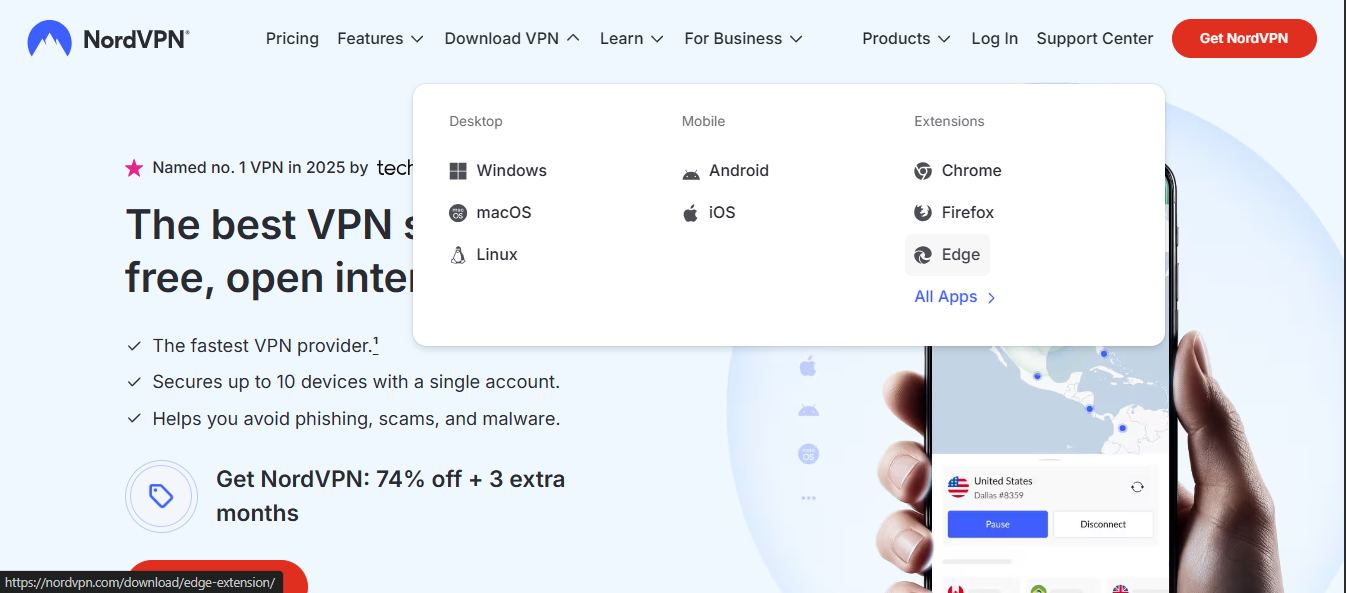
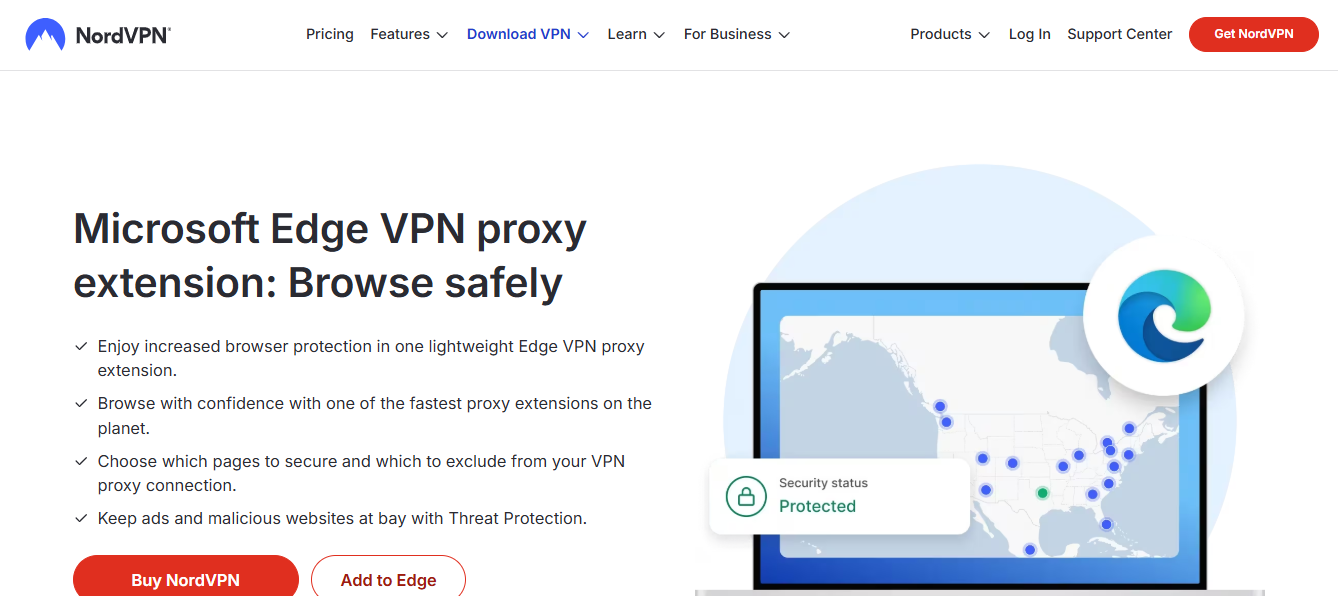
Если вам нужно расширение VPN для Edge, откройте магазин дополнений Microsoft Edge, найдите подходящий сервис и нажмите «Получить». Среди вариантов, представленных в поиске, есть VeePN, Browsec, Surfshark, Windscribe и 1ClickVPN. Перед установкой проверьте издателя, разрешения и условия использования: VPN-расширение может защищать браузерный трафик, но не обязательно весь трафик устройства.

Рекомендуем: Быстрый и безопасный VPN — Надёжное шифрование, без логов и приложения для всех устройств. Работает там, где сайты заблокированы. Подробнее →
Сравнение VPN-расширений для Edge
| Вариант | Где искать | Установка в Edge | На что обратить внимание |
|---|---|---|---|
| Browsec | Microsoft Edge Add-ons | Через страницу расширения | Проверить условия бесплатного тарифа |
| Windscribe | Microsoft Edge Add-ons | Через страницу расширения | Изучить лимиты и политику конфиденциальности |
| NordVPN | Microsoft Edge Add-ons | Через страницу расширения | Проверить доступность нужных функций |
| Proton VPN | Microsoft Edge Add-ons | Через страницу расширения | Сверить условия тарифа и функции расширения |
| ZenMate | Microsoft Edge Add-ons | Через страницу расширения | Проверить текущий статус и условия сервиса |
| Urban VPN | Microsoft Edge Add-ons | Через страницу расширения | Изучить политику обработки данных |
| Расширение из Chrome Web Store | Chrome Web Store, если установка разрешена | Может потребоваться разрешить расширения из других магазинов | Проверить совместимость и издателя |
| Неизвестное расширение | Сторонние сайты | Установка может требовать дополнительных шагов | Не устанавливать без проверки разработчика и разрешений |
| VPN | Obfuscation | From / month | Plan | Free plan | Refund | Alipay | UnionPay | Crypto | Website opens in China | Trustpilot | |
|---|---|---|---|---|---|---|---|---|---|---|---|
 Surfshark | ✓ On by default Camouflage, with OpenVPN | See site | See site | No | 30 days | ✗ | ✗ | ✗ | ✓ | ✗ Blocked | 4.3/5 (31,823 reviews) |
 Windscribe | Turn on manually Stealth / WStunnel | $5.75/mo | 12 months: $69 | Yes | See site | ✗ | ✗ | ✗ | ✓ | ✗ Blocked | 4.7/5 (13,355 reviews) |
 NordVPN | Turn on manually Obfuscated Servers / NordWhisper | $3.49/mo | 27 months: $94.23 | No | 30 days | ? | ✗ | ✓ | ✓ | ✗ Blocked | 4.2/5 (51,628 reviews) |
 Proton VPN | Turn on manually Stealth, free plan too | $2.99/mo | 12 months: $35.88 | Yes | 30 days | ✗ | ✗ | ✗ | ✓ | ✗ Blocked | 2.1/5 (1,040 reviews) |
 ZoogVPN | Turn on manually Shadow | $2.49/mo | 27 months: $59.99 | Yes | 7 days | ✓ | ✓ | ✓ | ✓ | Official site blocked; our special link opens (4.4 s) | 4.2/5 (195 reviews) |
 ExpressVPN | ✓ On by default all servers | $3.00/mo | 28 months: $84 | No | 30 days | ✗ | ✗ | ✓ | ✗ | ✗ Blocked | 4.4/5 (29,706 reviews) |
 Astrill VPN | Turn on manually StealthVPN / OpenWeb | $12.50/mo | 24 months: $300 | No | See site | ✗ | ✗ | ✗ | ✓ | ✗ Blocked | 1.3/5 (110 reviews) |
 Private Internet Access | Turn on manually Shadowsocks, OpenVPN only | $2.03/mo | 40 months: $81.2 | No | 30 days | ✗ | ✗ | ✗ | ✗ | ✗ Blocked | 4.2/5 (11,033 reviews) |
 CyberGhost | Turn on manually selected servers | $2.19/mo | 28 months: $61.32 | No | 45 days | ✗ | ✗ | ✗ | ✓ | ✗ Blocked | 4.0/5 (24,178 reviews) |
 PureVPN | Turn on manually switch to OpenVPN | $1.69/mo | 60 months: $101.55 | No | 31 days | ? | ? | ✗ | ✓ | ✗ Blocked | 4.4/5 (17,994 reviews) |
 AdGuard VPN | ✓ On by default TrustTunnel | $2.99/mo | 24 months: $71.76 | Yes | 30 days | ✓ | ✗ | ✓ | ✓ | Official site blocked; our special link opens (3.7 s) | 4.3/5 (290 reviews) |
 Mullvad | Turn on manually QUIC / Shadowsocks / LWO | $5.61/mo | €5/mo | No | 14 days | ✗ | ✗ | ✗ | ✓ | ✗ Blocked | 3.2/5 (192 reviews) |
 StrongVPN | Turn on manually Scramble, OpenVPN TCP | See site | See site | No | 30 days | ✓ | ✗ | ✗ | ✗ | ✗ Blocked | 4.4/5 (2,695 reviews) |
 LightXtreme 闪连 | Not listed | $7.08/mo | 12 months: $84.99 | Yes | 30 days | ✓ | ✓ | ✓ | ✓ | ✓ Yes (3.5 s) | No page |
Prices checked 2026-11-10 on each vendor's pricing page (cheapest long plan, USD). Check the vendor's checkout for the final price.
Obfuscation checked 2026-11-14 on each vendor's site and help center: "on by default" = nothing to set; "turn on manually" = switch protocol or mode in settings; "not listed" = the vendor describes no obfuscation.
Payment methods checked 2026-11-10 on each vendor's payment pages: all 14 take cards and PayPal; ✗ = not listed, ? = the vendor's own pages disagree.
China access: whether the official website opens from mainland China networks (tests the website only, not the VPN connection). Last checked 2026-11-18 01:02 Beijing time.
Trustpilot score and review count checked 2026-11-10.
Как выбрать VPN-расширение для Edge
Сначала определите, для чего вам нужен VPN: для дополнительной приватности при просмотре сайтов, подключения через общественный Wi-Fi или выбора виртуального местоположения. От цели зависит, какие функции важнее.
Обратите внимание на следующие параметры:
- Объём защиты. Расширение может работать только с трафиком браузера. Если нужно защитить приложения и другие программы, проверьте, предлагает ли сервис отдельное приложение VPN.
- Приватность. Изучите политику конфиденциальности и условия хранения данных. Формулировки «без логов» стоит проверять в документации самого сервиса.
- Бесплатные ограничения. Уточните, доступны ли нужные локации и функции без оплаты, а также есть ли лимиты.
- Удобство. Оцените, насколько просто выбрать локацию и управлять подключением.
- Разрешения. Расширению могут требоваться права на просмотр и изменение данных на сайтах. Устанавливайте его только от понятного разработчика и сверяйте разрешения с назначением продукта.
Наличие слова «VPN» в названии не заменяет проверку условий: разные расширения могут работать по-разному и предоставлять разные возможности.
Популярные варианты из результатов поиска
В магазине Edge и на сайтах разработчиков представлены как бесплатные расширения, так и решения с дополнительными функциями. Сравнение ниже поможет выбрать, что открыть для проверки в первую очередь. Добавление или изменение VPN-подключения Windows 10: пошаговая инструкция
| Расширение или сервис | Что указано в описании | На что обратить внимание |
|---|---|---|
| VeePN | Бесплатное VPN-расширение для Edge | Проверьте условия бесплатного доступа и политику конфиденциальности |
| Browsec | Бесплатный прокси-VPN для Edge; заявлена возможность использования без регистрации | Уточните доступные функции и ограничения |
| Surfshark | Расширение для Edge с акцентом на безопасность просмотра и защиту данных | Сверьте возможности расширения с тарифом и приложением сервиса |
| Windscribe | Расширение с выбором локации, а также функциями блокировки рекламы и трекеров | Проверьте, какие функции доступны в вашем случае |
| 1ClickVPN | Расширение устанавливается через магазин дополнений Edge; можно выбрать местоположение | Перед установкой изучите сведения о разработчике и разрешения |
Описание в магазине отражает заявления сервиса, а не независимую оценку безопасности. Перед подключением ознакомьтесь с актуальными условиями на странице расширения и официальном сайте.
Расширение VPN или приложение VPN
| Критерий | Расширение VPN | Приложение VPN |
|---|---|---|
| Область действия | Обычно трафик браузера | Может защищать трафик всего устройства |
| Установка | Добавляется в Edge | Устанавливается в операционную систему |
| Включение | Через значок или меню расширения | Через приложение VPN |
| Работа вне браузера | Обычно не защищает другие приложения | Может защищать другие приложения |
| Настройки | Часто доступны прямо в браузере | Обычно настраиваются в приложении |
| Совместимость | Зависит от версии Edge и расширения | Зависит от операционной системы |
| Проверка покрытия | Уточнить, какой трафик перенаправляется | Проверить, какие приложения защищены |
| Типичный выбор | Для браузерного использования | Для защиты устройства в целом |
Как установить расширение VPN в Microsoft Edge
Обычно установка занимает несколько шагов:
- Откройте Microsoft Edge Add-ons.
- Введите в поиск название сервиса, например Browsec, VeePN или Windscribe.
- Откройте страницу расширения и проверьте имя разработчика, отзывы и список разрешений.
- Нажмите «Получить» и подтвердите установку.
- Откройте меню «Расширения» в Edge и закрепите значок VPN на панели, если это удобно.
- Запустите расширение, выберите доступную локацию и подключитесь.
- Проверьте, что соединение активно, и ознакомьтесь с настройками защиты.
Если разработчик предлагает установить расширение с собственного сайта, убедитесь, что ссылка ведёт на официальный магазин дополнений или на ресурс самого сервиса. Не скачивайте файлы расширений со случайных сайтов. Добавление или изменение VPN-подключения Windows 11: пошаговая инструкция
Расширение или приложение VPN: в чём разница
Расширение удобно, если задача связана именно с браузером: его можно включать и отключать из Edge, не устанавливая отдельную программу. Но оно может не охватывать другие приложения на компьютере. Например, трафик почтового клиента или отдельной программы может идти вне VPN-расширения.
Приложение VPN обычно предназначено для работы на уровне устройства, однако набор возможностей зависит от конкретного продукта и настроек. Если нужно защитить не только Edge, проверьте, есть ли у выбранного сервиса отдельное приложение и как оно работает на вашей операционной системе.
Не путайте VPN-расширение с обычным прокси или блокировщиком рекламы. Некоторые продукты совмещают несколько функций, но это не означает, что они обеспечивают одинаковый уровень защиты. Смотрите описание и документацию конкретного сервиса.
Безопасное использование и частые ошибки
VPN-расширение не делает пользователя полностью анонимным и не отменяет осторожность в интернете. Оно также не защищает от вредоносных файлов, фишинга и небезопасных действий в аккаунтах. VPN расширение для Edge: как выбрать, установить и проверить
Чтобы снизить риски:
- загружайте расширение только из Microsoft Edge Add-ons или с официальной страницы сервиса;
- проверяйте разрешения и удаляйте ненужные дополнения;
- не вводите платёжные данные на сомнительных страницах, даже при включённом VPN;
- проверяйте подключение после смены локации или обновления расширения;
- читайте политику конфиденциальности и условия бесплатного тарифа;
- отключайте расширение, если оно вызывает сбои или запрашивает права, не связанные с его работой.
Если сайт перестал открываться после подключения, попробуйте другую доступную локацию или временно отключите VPN. Не устанавливайте несколько VPN-расширений одновременно без необходимости: они могут конфликтовать или мешать диагностике проблем с подключением.
Проверка перед установкой и первым использованием
| Шаг | Что проверить | Безопасный вариант | Частая ошибка |
|---|---|---|---|
| Выбор магазина | Официальный ли источник | Microsoft Edge Add-ons | Скачивание с неизвестного сайта |
| Проверка издателя | Кто разработал расширение | Известный и проверяемый разработчик | Доверие только названию |
| Разрешения | Какие данные и функции запрашиваются | Только необходимые разрешения | Принятие всех запросов без проверки |
| Условия сервиса | Политику конфиденциальности и тариф | Понятные условия и ограничения | Предположение, что бесплатно значит безопасно |
| Установка | Совместимость с Edge | Установка из страницы магазина | Игнорирование предупреждений браузера |
| Подключение | Активно ли расширение | Проверить статус в меню расширения | Считать VPN включённым после установки |
| Покрытие | Какие соединения защищены | Уточнить, охватывает ли VPN только Edge | Путать расширение с приложением для всего устройства |
| Обновления | Есть ли актуальная версия | Обновлять через магазин | Оставлять расширение без обновлений |
Рекомендация
Для начала выберите расширение в официальном магазине Edge и сравните VeePN, Browsec, Surfshark, Windscribe и 1ClickVPN по нужным функциям, разрешениям и условиям приватности. Если требуется защита всего устройства, а не только браузера, проверьте наличие отдельного VPN-приложения. ВПН-расширение для Edge: как выбрать и установить