Добавление или изменение VPN-подключения Windows 11: пошаговая инструкция
Как создать, настроить, изменить и удалить VPN-подключение в Windows 11, а также проверить параметры для устранения проблем.
Чтобы добавить или изменить VPN-подключение в Windows 11, откройте «Параметры» → «Сеть и Интернет» → «VPN». Выберите «Добавить VPN», чтобы создать профиль, или раскройте нужное подключение и нажмите «Дополнительные параметры», а затем «Изменить». Для настройки заранее подготовьте адрес сервера, тип VPN и сведения для входа: без них Windows не сможет корректно подключиться.

Рекомендуем: Быстрый и безопасный VPN — Надёжное шифрование, без логов и приложения для всех устройств. Работает там, где сайты заблокированы. Подробнее →
| VPN | Obfuscation | From / month | Plan | Free plan | Refund | Alipay | UnionPay | Crypto | Website opens in China | Trustpilot | |
|---|---|---|---|---|---|---|---|---|---|---|---|
 ZoogVPN | Turn on manually Shadow | $2.49/mo | 27 months: $59.99 | Yes | 7 days | ✓ | ✓ | ✓ | ✓ | Official site blocked; our special link opens (4.4 s) | 4.2/5 (195 reviews) |
 NordVPN | Turn on manually Obfuscated Servers / NordWhisper | $3.49/mo | 27 months: $94.23 | No | 30 days | ? | ✗ | ✓ | ✓ | ✗ Blocked | 4.2/5 (51,628 reviews) |
 ExpressVPN | ✓ On by default all servers | $3.00/mo | 28 months: $84 | No | 30 days | ✗ | ✗ | ✓ | ✗ | ✗ Blocked | 4.4/5 (29,706 reviews) |
 Surfshark | ✓ On by default Camouflage, with OpenVPN | See site | See site | No | 30 days | ✗ | ✗ | ✗ | ✓ | ✗ Blocked | 4.3/5 (31,823 reviews) |
 Proton VPN | Turn on manually Stealth, free plan too | $2.99/mo | 12 months: $35.88 | Yes | 30 days | ✗ | ✗ | ✗ | ✓ | ✗ Blocked | 2.1/5 (1,040 reviews) |
 Astrill VPN | Turn on manually StealthVPN / OpenWeb | $12.50/mo | 24 months: $300 | No | See site | ✗ | ✗ | ✗ | ✓ | ✗ Blocked | 1.3/5 (110 reviews) |
 Private Internet Access | Turn on manually Shadowsocks, OpenVPN only | $2.03/mo | 40 months: $81.2 | No | 30 days | ✗ | ✗ | ✗ | ✗ | ✗ Blocked | 4.2/5 (11,033 reviews) |
 CyberGhost | Turn on manually selected servers | $2.19/mo | 28 months: $61.32 | No | 45 days | ✗ | ✗ | ✗ | ✓ | ✗ Blocked | 4.0/5 (24,178 reviews) |
 PureVPN | Turn on manually switch to OpenVPN | $1.69/mo | 60 months: $101.55 | No | 31 days | ? | ? | ✗ | ✓ | ✗ Blocked | 4.4/5 (17,994 reviews) |
 AdGuard VPN | ✓ On by default TrustTunnel | $2.99/mo | 24 months: $71.76 | Yes | 30 days | ✓ | ✗ | ✓ | ✓ | Official site blocked; our special link opens (3.7 s) | 4.3/5 (290 reviews) |
 Mullvad | Turn on manually QUIC / Shadowsocks / LWO | $5.61/mo | €5/mo | No | 14 days | ✗ | ✗ | ✗ | ✓ | ✗ Blocked | 3.2/5 (192 reviews) |
 Windscribe | Turn on manually Stealth / WStunnel | $5.75/mo | 12 months: $69 | Yes | See site | ✗ | ✗ | ✗ | ✓ | ✗ Blocked | 4.7/5 (13,355 reviews) |
 StrongVPN | Turn on manually Scramble, OpenVPN TCP | See site | See site | No | 30 days | ✓ | ✗ | ✗ | ✗ | ✗ Blocked | 4.4/5 (2,695 reviews) |
 LightXtreme 闪连 | Not listed | $7.08/mo | 12 months: $84.99 | Yes | 30 days | ✓ | ✓ | ✓ | ✓ | ✓ Yes (3.5 s) | No page |
Prices checked 2026-11-10 on each vendor's pricing page (cheapest long plan, USD). Check the vendor's checkout for the final price.
Obfuscation checked 2026-11-14 on each vendor's site and help center: "on by default" = nothing to set; "turn on manually" = switch protocol or mode in settings; "not listed" = the vendor describes no obfuscation.
Payment methods checked 2026-11-10 on each vendor's payment pages: all 14 take cards and PayPal; ✗ = not listed, ? = the vendor's own pages disagree.
China access: whether the official website opens from mainland China networks (tests the website only, not the VPN connection). Last checked 2026-11-18 01:02 Beijing time.
Trustpilot score and review count checked 2026-11-10.
Что подготовить перед настройкой
Встроенные средства Windows позволяют создать профиль VPN и использовать его для подключения. Однако сама система не предоставляет VPN-сервер: его адрес и параметры нужно получить у работодателя, администратора сети или поставщика услуги.
Перед добавлением подключения уточните:
- адрес VPN-сервера;
- тип VPN, например IKEv2, SSTP или L2TP/IPsec;
- способ входа, имя пользователя и пароль, сертификат или другой вариант;
- дополнительные параметры безопасности, если их требует организация.
Не выбирайте тип VPN наугад. Несовпадение параметров на компьютере и сервере часто приводит к ошибке подключения. Если администратор выдал инструкцию, следуйте ей, даже если отдельные поля отличаются от примера ниже.
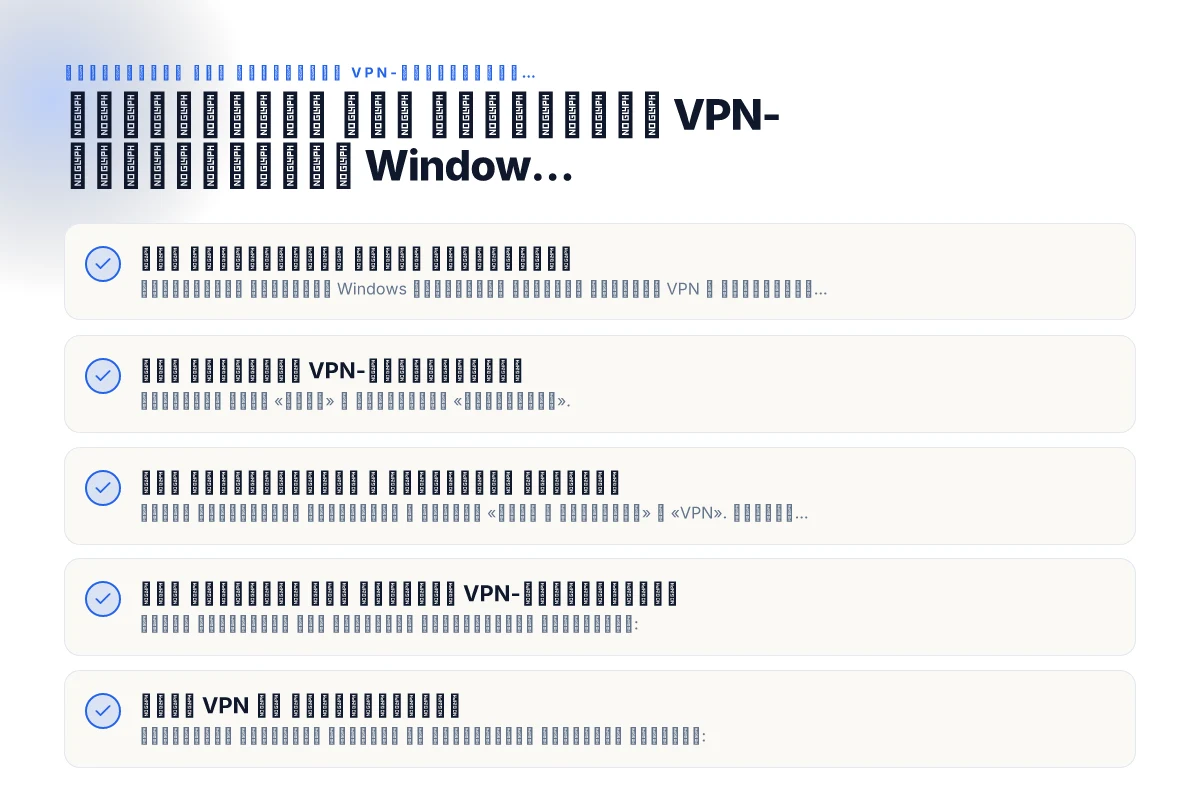
Как добавить VPN-подключение
- Откройте меню «Пуск» и запустите «Параметры».
- Перейдите в раздел «Сеть и Интернет», затем выберите «VPN».
- Нажмите «Добавить VPN».
- В поле «Поставщик услуг VPN» выберите «Windows (встроенный)».
- Заполните параметры профиля.
- Нажмите «Сохранить».
Обычно в форме доступны следующие поля: VPN расширение для Edge: как выбрать, установить и проверить
| Поле | Что указать |
|---|---|
| Имя подключения | Любое понятное название, например «Рабочий VPN» |
| Имя или адрес сервера | Адрес, который предоставил администратор или провайдер |
| Тип VPN | Тип, совместимый с сервером |
| Тип данных для входа | Способ аутентификации, указанный в инструкции |
| Имя пользователя и пароль | Учётные данные, если они требуются |
Название подключения нужно только для удобства и может быть любым. В адрес сервера вводите именно предоставленное значение, не заменяя его названием сайта или адресом другого сервиса.
Поля с именем пользователя и паролем можно заполнить при создании профиля, если это предусмотрено инструкцией. Если выбрать другой способ входа, например сертификат, понадобятся соответствующие настройки и данные от администратора.
Как подключиться и проверить профиль
После сохранения вернитесь в раздел «Сеть и Интернет» → «VPN». Найдите созданный профиль и нажмите «Подключиться». В зависимости от выбранного способа входа Windows может запросить учётные данные.
Также подключение можно запустить через значок сети в области уведомлений: ВПН-расширение для Edge: как выбрать и установить
- Нажмите значок сети на панели задач.
- Откройте список VPN-подключений.
- Выберите нужный профиль и нажмите «Подключиться».
Если соединение не устанавливается, сначала проверьте адрес сервера и данные для входа. Затем убедитесь, что выбран правильный тип VPN и компьютер подключён к интернету. При корпоративном подключении уточните у администратора, не изменились ли сервер или требования к аутентификации.
Как изменить или удалить VPN-подключение
Чтобы исправить или обновить сохранённые параметры:
- Откройте «Параметры» → «Сеть и Интернет» → «VPN».
- Раскройте нужное подключение.
- Выберите «Дополнительные параметры».
- Нажмите «Изменить».
- Обновите доступные поля и сохраните изменения.
Так можно, например, изменить имя профиля, адрес сервера, тип VPN или сведения для входа, если соответствующие поля доступны. Если изменился пароль, замените сохранённый пароль или укажите новый при следующем запросе системы.
Если профиль больше не нужен, раскройте его параметры и выберите «Удалить». Это удалит сохранённую конфигурацию на устройстве, но не отменит саму услугу VPN и не удалит учётную запись у её поставщика. Как настроить безопасное VPN-подключение Windows: пошаговая инструкция
| Действие | Где искать |
|---|---|
| Создать профиль | «VPN» → «Добавить VPN» |
| Подключиться | Выбрать сохранённый профиль → «Подключиться» |
| Изменить параметры | Профиль → «Дополнительные параметры» → «Изменить» |
| Удалить профиль | Параметры выбранного подключения → «Удалить» |
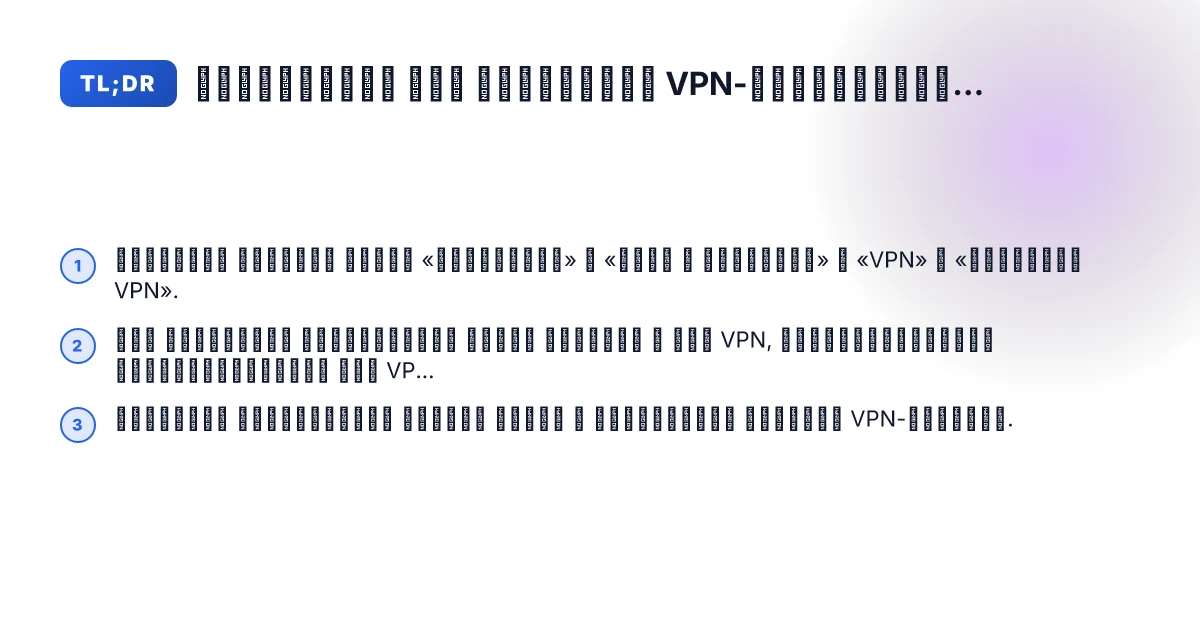
Если VPN не подключается
Проверьте типичные причины до повторного создания профиля:
- В адресе сервера нет опечатки, а сам сервер доступен.
- Выбраны правильный тип VPN и способ входа.
- Имя пользователя и пароль введены без лишних пробелов и актуальны.
- Подключение к интернету работает без VPN.
- Для корпоративной сети соблюдены требования администратора, включая установку сертификата, если он нужен.
Если после проверки появляется ошибка, запишите её текст и обратитесь к администратору или поставщику VPN. Не меняйте параметры безопасности случайным образом: неподходящая конфигурация может не только помешать подключению, но и не соответствовать требованиям сети.
Рекомендация
Для добавления или изменения VPN-подключения используйте встроенный раздел Windows 11 «Сеть и Интернет» → «VPN», а параметры берите из инструкции вашего администратора или поставщика. Сначала проверьте тип подключения и адрес сервера, затем сохраните профиль и протестируйте соединение.