ВПН для ноутбука бесплатно: как выбрать и установить

Где скачать бесплатный ВПН для ноутбука, как оценить ограничения и установить приложение безопасно.
Если нужен ВПН для ноутбука бесплатно, начните с приложения для вашей операционной системы и скачивайте его только из официального источника. Для Windows можно рассмотреть бесплатный тариф Proton VPN, доступный для Windows 10 и Windows 11, или приложение Planet VPN в Microsoft Store. Выбор зависит от того, для чего нужен ВПН: защиты соединения в общественной сети, доступа к сайтам или повседневного просмотра веб-страниц.

Рекомендуем: Быстрый и безопасный VPN — Надёжное шифрование, без логов и приложения для всех устройств. Работает там, где сайты заблокированы. Подробнее →
Сравнение бесплатных вариантов ВПН для Windows
| Вариант | Подходит для ноутбука | Бесплатный доступ | Ограничения | Что проверить перед выбором |
|---|---|---|---|---|
| Бесплатный тариф сервиса | Да, если есть приложение для Windows | Да | Возможны лимиты трафика или скорости | Условия тарифа и политику конфиденциальности |
| Бесплатное приложение из официального сайта | Да, при поддержке Windows | Может быть | Функции могут быть ограничены | Подлинность сайта и издателя |
| Приложение из Microsoft Store | Да, если совместимо с системой | Может быть | Доступность функций зависит от приложения | Разработчика и отзывы |
| VPN с бесплатным пробным периодом | Да, если предусмотрена версия для Windows | Временно | После пробного периода может потребоваться оплата | Срок и условия отмены |
| Встроенные средства Windows | Возможна настройка подключения | Нет отдельного VPN-сервиса | Нужны данные VPN-сервера | Надёжность и источник данных |
| Неизвестное бесплатное приложение | Неизвестно | Может быть | Возможны риски для приватности | Не устанавливать без проверки |
Что учесть перед выбором
Бесплатный ВПН, это не обязательно полноценная замена платной подписке. У сервиса могут быть ограничения на выбор серверов, скорость или функции. Условия меняются, поэтому проверьте их на странице конкретного тарифа перед установкой.
Обратите внимание на несколько вещей:
- Совместимость: подходит ли приложение вашей версии Windows или другой системе на ноутбуке.
- Ограничения тарифа: доступны ли нужные страны и функции, есть ли лимит трафика.
- Конфиденциальность: какие данные сервис собирает и как их использует.
- Источник загрузки: официальный сайт разработчика или проверенный магазин приложений.
- Удобство: можно ли быстро подключиться и настроить автоматическое соединение.
Не ориентируйтесь только на обещания «безлимитный» или «самый безопасный». Эти слова сами по себе не объясняют, как устроена защита и какие условия действуют для бесплатной версии.
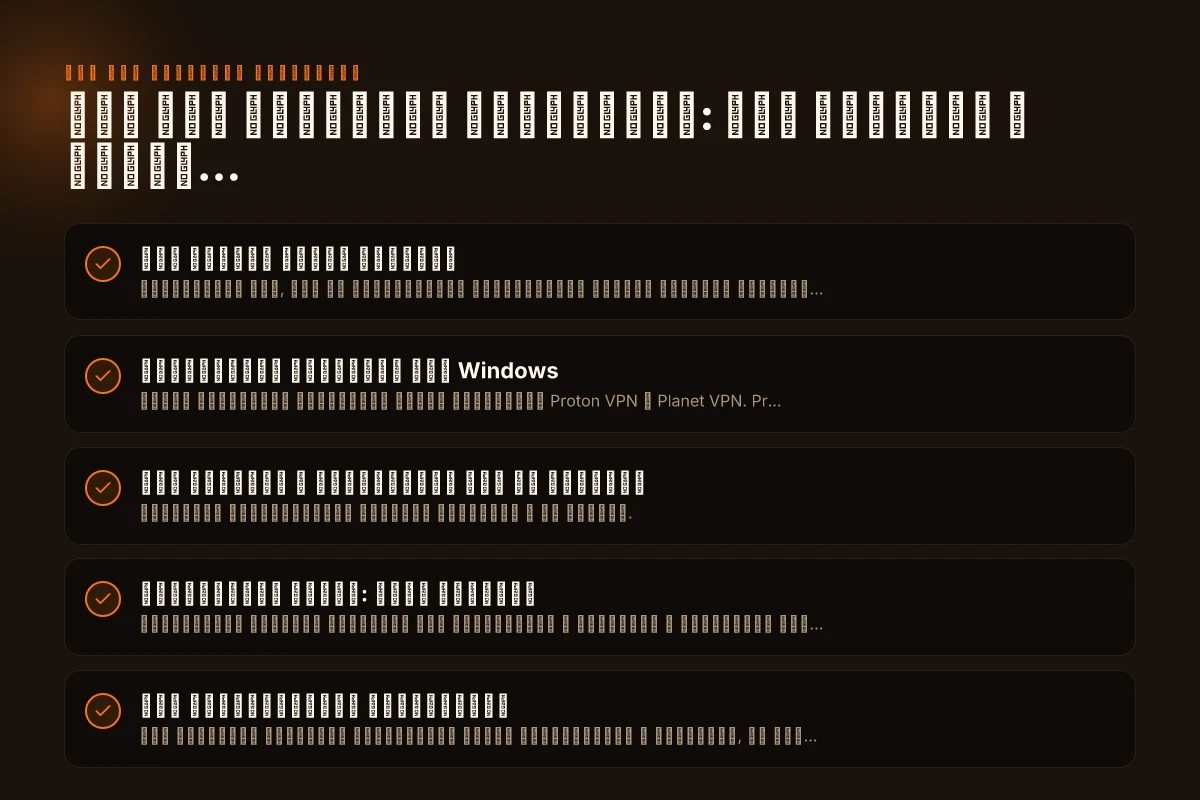
Бесплатные варианты для Windows
Среди доступных вариантов можно проверить Proton VPN и Planet VPN. Proton VPN предлагает бесплатное приложение для Windows 10 и Windows 11. Planet VPN доступен для скачивания в Microsoft Store. Перед установкой откройте актуальное описание тарифа и убедитесь, что оно соответствует вашим задачам. ВПН для ноутбука: как выбрать и установить безопасный сервис
| Сервис | Где искать приложение | Что проверить |
|---|---|---|
| Proton VPN | Официальная страница Proton VPN для Windows | Поддерживается ли ваша версия Windows и какие ограничения есть у бесплатного тарифа |
| Planet VPN | Microsoft Store | Какие функции включены бесплатно и какие разрешения запрашивает приложение |
| Другие сервисы | Официальный сайт разработчика или магазин приложений | Условия бесплатного доступа, правила обработки данных и совместимость |
Это не рейтинг и не гарантия того, что какой-либо сервис подойдет каждому. Сравните условия самостоятельно: бесплатные тарифы могут различаться, а доступность функций со временем меняется.
Установка ВПН на ноутбук: этапы и проверки
| Этап | Что сделать | Что проверить | Признак готовности |
|---|---|---|---|
| Выбор сервиса | Найти вариант с поддержкой Windows | Условия бесплатного тарифа | Поддержка ноутбука указана |
| Поиск приложения | Открыть официальный сайт или Microsoft Store | Имя разработчика и адрес сайта | Источник подтверждён |
| Скачивание | Загрузить установщик или приложение | Нет ли подмены и подозрительных запросов | Файл получен из доверенного источника |
| Установка | Запустить установщик и следовать подсказкам | Запрашиваемые разрешения | Приложение установлено без лишних программ |
| Вход или настройка | Создать учётную запись либо ввести параметры | Политика конфиденциальности | Настройка завершена |
| Подключение | Выбрать сервер и нажать кнопку подключения | Статус в приложении | Показано активное соединение |
| Проверка работы | Открыть нужный сайт или сервис | Нет ли утечки соединения | Доступ работает через ВПН |
| Завершение | Отключить ВПН, когда он не нужен | Состояние соединения | Приложение показывает отключение |
Как скачать и установить ВПН на ноутбук
- Уточните операционную систему ноутбука и ее версию.
- Откройте официальный сайт выбранного сервиса либо найдите приложение в Microsoft Store.
- Проверьте название разработчика, описание и условия бесплатного тарифа.
- Скачайте приложение и запустите установщик. Не устанавливайте дополнительные программы, если вы не понимаете, для чего они нужны.
- Создайте учетную запись, если этого требует сервис, и войдите в приложение.
- Выберите доступное подключение и проверьте, что ВПН действительно активирован.
Если установщик требует отключить антивирус или просит необычные разрешения, остановитесь и перепроверьте источник. Не загружайте программы с неизвестных сайтов, рекламных кнопок и случайных файловых архивов: под видом ВПН могут распространяться нежелательные приложения.
Бесплатный тариф: чего ожидать
Бесплатный вариант подходит для знакомства с сервисом и несложных задач, если его условий достаточно. Однако заранее оцените возможные неудобства: VPN расширение Microsoft Edge: как выбрать и установить
- выбор серверов может быть ограничен;
- скорость и стабильность соединения могут меняться;
- отдельные функции могут быть доступны только на платном тарифе;
- работа с потоковыми платформами или другими конкретными сайтами не гарантируется.
Если ВПН нужен для постоянной работы, видеозвонков или других чувствительных задач, протестируйте соединение в тех условиях, где планируете его использовать. При необходимости сравните бесплатную версию с платными планами, но не вводите платежные данные, пока не проверили стоимость, период оплаты и правила отмены.
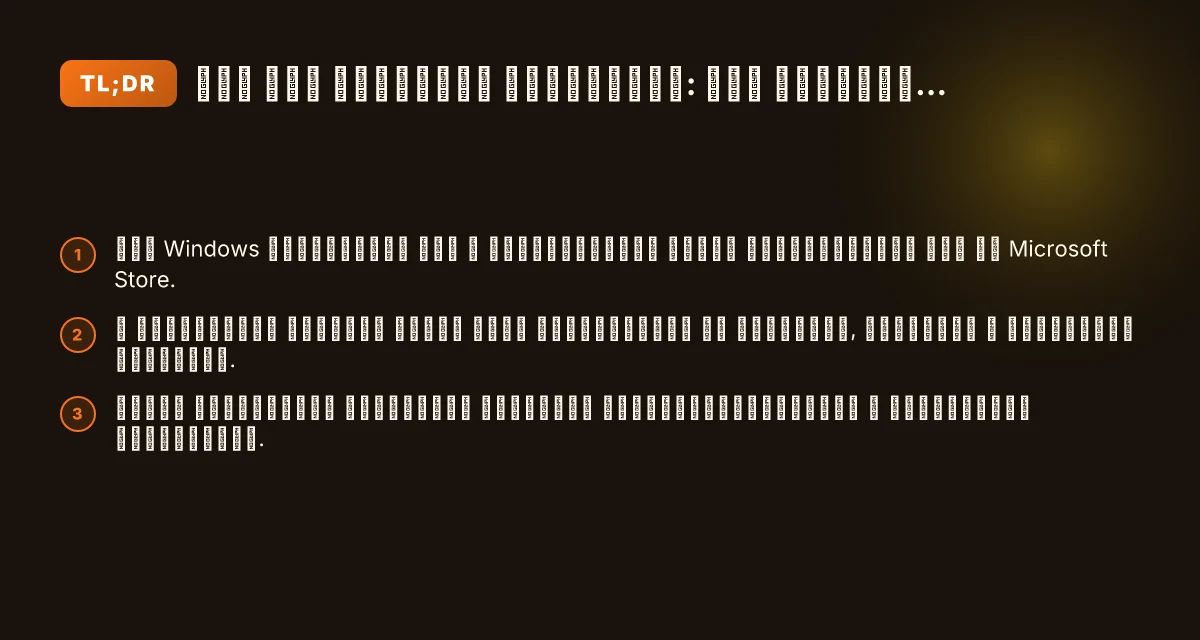
Как оценить бесплатный тариф ВПН
| Критерий | Подходящий признак | На что обратить внимание | Вопрос перед установкой |
|---|---|---|---|
| Лимит трафика | Условия указаны ясно | Ограничение может мешать постоянному использованию | Хватит ли трафика для ваших задач? |
| Скорость | Описана без обещаний гарантированного результата | Скорость может меняться | Подходит ли соединение для нужных сервисов? |
| Серверы | Доступные варианты перечислены | Выбор может быть ограничен | Есть ли нужное расположение? |
| Конфиденциальность | Политика объясняет сбор данных | Бесплатный доступ сам по себе не гарантирует приватность | Какие данные собираются? |
| Реклама | Условия рекламы раскрыты | В приложении могут быть рекламные материалы | Приемлема ли реклама? |
| Совместимость | Поддержка Windows указана | Возможны ограничения по версии системы | Подходит ли приложение вашему ноутбуку? |
| Оплата | Условия перехода на платный тариф понятны | Пробный период может закончиться | Потребуются ли платёжные данные? |
| Поддержка | Есть справка или канал помощи | Бесплатным пользователям поддержка может быть ограничена | Куда обратиться при проблеме? |
Как пользоваться безопаснее
ВПН помогает защитить соединение между устройством и сервисом, но сам по себе не делает пользователя полностью анонимным и не заменяет другие меры безопасности. Обновляйте приложение и операционную систему, используйте надежный пароль и включайте многофакторную защиту, если она доступна.
Также полезно: VPN для Edge: как выбрать и подключить расширение
- читать политику конфиденциальности, а не полагаться только на рекламные обещания;
- подключать ВПН перед использованием общественного Wi-Fi;
- не устанавливать сразу несколько ВПН-приложений;
- отключать ненужные разрешения;
- проверять, включено ли соединение после перезагрузки ноутбука.
Рекомендация
Для ноутбука с Windows начните с бесплатного тарифа Proton VPN или приложения Planet VPN из Microsoft Store, предварительно сверив актуальные условия и совместимость. Скачивайте только из официального источника и выбирайте сервис по прозрачности политики конфиденциальности, ограничениям тарифа и удобству, а не только по обещанию бесплатного доступа.