OpenVPN 使い方ガイド|設定ファイルの準備から接続・切断まで
OpenVPNの基本的な使い方を、設定ファイルの準備、Windows・スマートフォンでの接続、トラブル時の確認事項に分けて解説します。
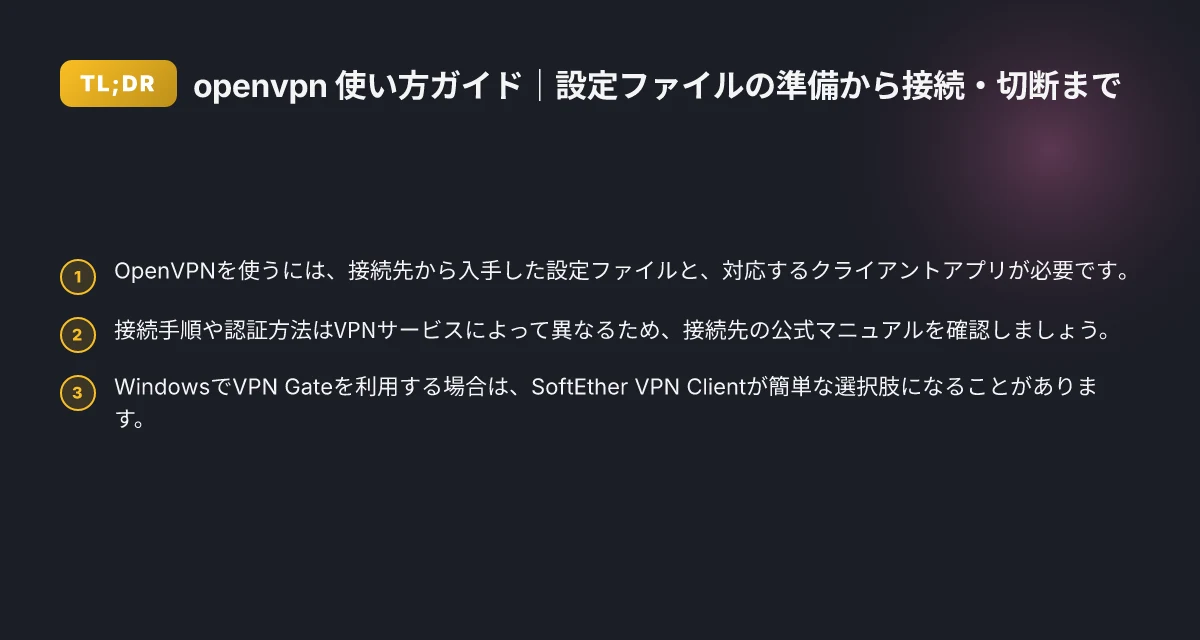
OpenVPNの使い方は、基本的に「設定ファイルを用意する」「対応アプリに読み込む」「接続する」の3段階です。OpenVPNはVPN接続の方式であり、アプリを入れるだけで接続先が自動的に用意されるわけではありません。まず、VPNサービスや管理者から設定ファイルと必要な認証情報を受け取ってください。

おすすめ: NordVPN — 高速で安全なVPN — 強力な暗号化、ノーログポリシー、すべてのデバイスに対応したアプリ。30日間返金保証付き。 NordVPNを入手 →
接続先別に見る、準備する設定情報と接続方法
| 接続先・用途 | 主な準備物 | 設定ファイル | 読み込み・接続方法 | 注意点 |
|---|---|---|---|---|
| VPNサービス | サービスの接続情報 | 提供されたファイル | クライアントに読み込んで接続 | サービスの手順を優先 |
| 会社・学校のVPN | 管理者からの案内 | 指定されたファイル | 指示に従って読み込み | 認証情報が必要な場合あり |
| 自分で用意したVPNサーバー | サーバーの接続情報 | サーバーに合わせて用意 | クライアントに読み込んで接続 | 証明書などの確認が必要 |
| WindowsでVPN Gateを利用 | VPN Gateの接続先情報 | 接続先に対応した設定 | OpenVPNクライアントで接続 | 接続先ごとに条件が異なる |
| Windows以外で利用 | 対応クライアントと接続情報 | 接続先から入手 | 利用環境に合う手順で接続 | 対応状況を事前に確認 |
| 共通の事前確認 | クライアントと認証情報 | 接続先指定のもの | 接続前に読み込みを確認 | 不明点は接続先に確認 |
2026年11月時点の情報です。最新情報は公式サイトをご確認ください。
| VPN | Obfuscation | From / month | Plan | Free plan | Refund | Alipay | UnionPay | Crypto | Website opens in China | Trustpilot | |
|---|---|---|---|---|---|---|---|---|---|---|---|
 ZoogVPN | Turn on manually Shadow | $2.49/mo | 27 months: $59.99 | Yes | 7 days | ✓ | ✓ | ✓ | ✓ | Official site blocked; our special link opens (4.4 s) | 4.2/5 (195 reviews) |
 NordVPN | Turn on manually Obfuscated Servers / NordWhisper | $3.49/mo | 27 months: $94.23 | No | 30 days | ? | ✗ | ✓ | ✓ | ✗ Blocked | 4.2/5 (51,628 reviews) |
 ExpressVPN | ✓ On by default all servers | $3.00/mo | 28 months: $84 | No | 30 days | ✗ | ✗ | ✓ | ✗ | ✗ Blocked | 4.4/5 (29,706 reviews) |
 Surfshark | ✓ On by default Camouflage, with OpenVPN | See site | See site | No | 30 days | ✗ | ✗ | ✗ | ✓ | ✗ Blocked | 4.3/5 (31,823 reviews) |
 Proton VPN | Turn on manually Stealth, free plan too | $2.99/mo | 12 months: $35.88 | Yes | 30 days | ✗ | ✗ | ✗ | ✓ | ✗ Blocked | 2.1/5 (1,040 reviews) |
 Astrill VPN | Turn on manually StealthVPN / OpenWeb | $12.50/mo | 24 months: $300 | No | See site | ✗ | ✗ | ✗ | ✓ | ✗ Blocked | 1.3/5 (110 reviews) |
 Private Internet Access | Turn on manually Shadowsocks, OpenVPN only | $2.03/mo | 40 months: $81.2 | No | 30 days | ✗ | ✗ | ✗ | ✗ | ✗ Blocked | 4.2/5 (11,033 reviews) |
 CyberGhost | Turn on manually selected servers | $2.19/mo | 28 months: $61.32 | No | 45 days | ✗ | ✗ | ✗ | ✓ | ✗ Blocked | 4.0/5 (24,178 reviews) |
 PureVPN | Turn on manually switch to OpenVPN | $1.69/mo | 60 months: $101.55 | No | 31 days | ? | ? | ✗ | ✓ | ✗ Blocked | 4.4/5 (17,994 reviews) |
 AdGuard VPN | ✓ On by default TrustTunnel | $2.99/mo | 24 months: $71.76 | Yes | 30 days | ✓ | ✗ | ✓ | ✓ | Official site blocked; our special link opens (3.7 s) | 4.3/5 (290 reviews) |
 Mullvad | Turn on manually QUIC / Shadowsocks / LWO | $5.61/mo | €5/mo | No | 14 days | ✗ | ✗ | ✗ | ✓ | ✗ Blocked | 3.2/5 (192 reviews) |
 Windscribe | Turn on manually Stealth / WStunnel | $5.75/mo | 12 months: $69 | Yes | See site | ✗ | ✗ | ✗ | ✓ | ✗ Blocked | 4.7/5 (13,355 reviews) |
 StrongVPN | Turn on manually Scramble, OpenVPN TCP | See site | See site | No | 30 days | ✓ | ✗ | ✗ | ✗ | ✗ Blocked | 4.4/5 (2,695 reviews) |
 LightXtreme 闪连 | Not listed | $7.08/mo | 12 months: $84.99 | Yes | 30 days | ✓ | ✓ | ✓ | ✓ | ✓ Yes (3.5 s) | No page |
Prices checked 2026-11-10 on each vendor's pricing page (cheapest long plan, USD). Check the vendor's checkout for the final price.
Obfuscation checked 2026-11-14 on each vendor's site and help center: "on by default" = nothing to set; "turn on manually" = switch protocol or mode in settings; "not listed" = the vendor describes no obfuscation.
Payment methods checked 2026-11-10 on each vendor's payment pages: all 14 take cards and PayPal; ✗ = not listed, ? = the vendor's own pages disagree.
China access: whether the official website opens from mainland China networks (tests the website only, not the VPN connection). Last checked 2026-11-18 01:02 Beijing time.
Trustpilot score and review count checked 2026-11-10.
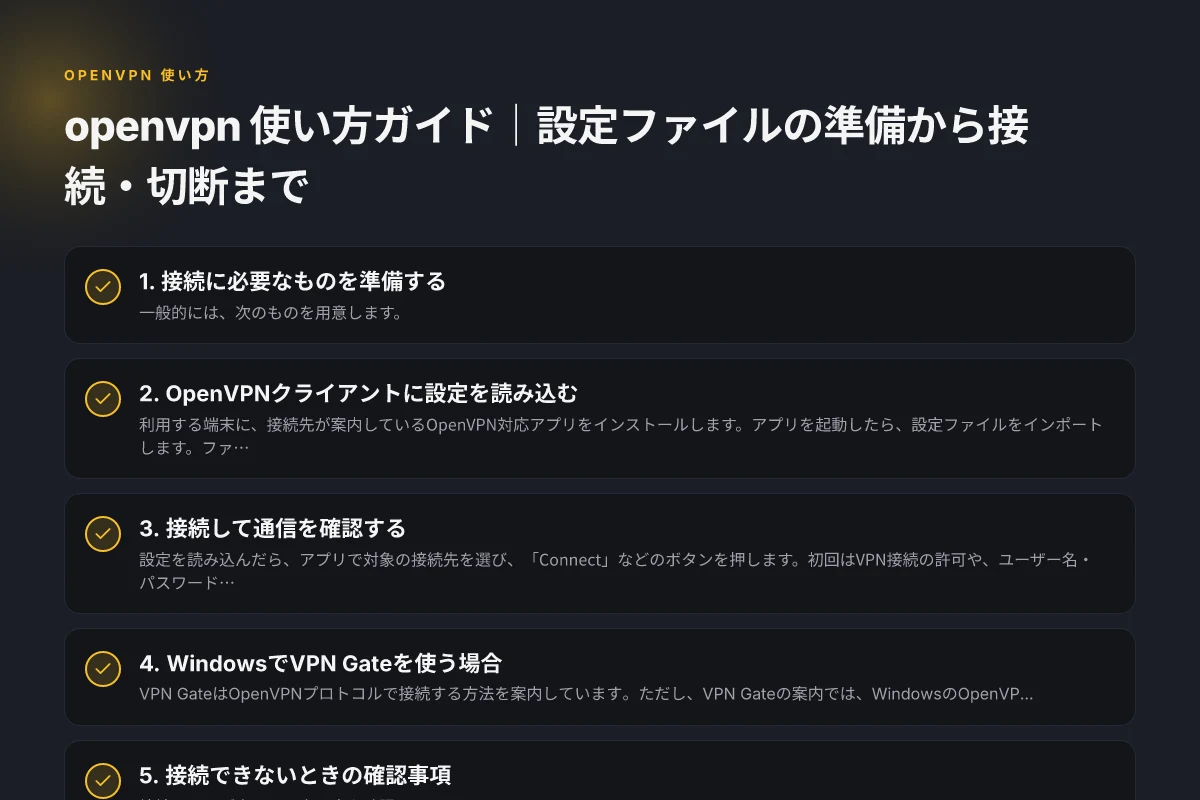
1. 接続に必要なものを準備する
一般的には、次のものを用意します。
- OpenVPNに対応したクライアントアプリ
- VPN接続用の設定ファイル(.ovpn形式など)
- 必要に応じてユーザー名、パスワード、証明書
設定ファイルは接続先のVPNサービスやサーバー管理者から入手します。見覚えのない配布元から取得したファイルは読み込まず、接続先が信頼できることを確認してください。
また、設定ファイルには接続先や認証に関する情報が含まれる場合があります。第三者に渡したり、公開場所にアップロードしたりしないよう注意しましょう。
2. OpenVPNクライアントに設定を読み込む
利用する端末に、接続先が案内しているOpenVPN対応アプリをインストールします。アプリを起動したら、設定ファイルをインポートします。ファイルを開く方法やメニュー名は、アプリやOSによって異なります。 プロキシ認証とは?仕組み・方式・接続できないときの確認方法
| 利用環境 | 基本的な流れ | 確認ポイント |
|---|---|---|
| Windows | クライアントを用意し、設定ファイルを読み込む | 接続先のWindows向け手順を確認 |
| Android | OpenVPN Connectなどに設定ファイルを取り込む | ファイルへのアクセス許可や認証情報 |
| iOS | 対応アプリに設定ファイルを取り込む | プロファイル追加の確認画面 |
OpenVPN.JPには、クライアントやサーバーの設定方法を説明するドキュメントがあります。自分でサーバーを構築する場合は、接続先から配布された設定を使う場合とは作業が異なるため、サーバー側の手順も確認してください。
3. 接続して通信を確認する
設定を読み込んだら、アプリで対象の接続先を選び、「Connect」などのボタンを押します。初回はVPN接続の許可や、ユーザー名・パスワードの入力を求められることがあります。
接続後は、アプリに接続中の表示が出ているか確認します。表示されない場合は、認証情報、設定ファイル、ネットワーク接続を順に見直してください。接続が確立しても、すべての通信が必ずVPN経由になるとは限らないため、必要に応じてサービスの案内に従って動作を確かめます。
切断するとき
利用を終えたら、アプリで「Disconnect」などを選びます。アプリを閉じるだけでは切断されない場合があるため、接続状態を確認してから終了してください。 セキュアVPNとは?仕組みやメリット、利用時の注意点を解説
接続できないときの確認箇所と対処の目安
| 確認箇所 | 見るポイント | 対処の目安 | 参照先 |
|---|---|---|---|
| 設定ファイル | 接続先から入手したものか | 正しいファイルを再取得 | 接続先の案内 |
| ファイルの読み込み | クライアントに登録されているか | 再読み込みして選び直す | クライアントの手順 |
| 認証情報 | 入力内容に誤りがないか | 案内どおりに再入力 | 管理者・サービス |
| 接続先 | サーバー情報が有効か | 別の接続先や最新情報を確認 | 接続先の案内 |
| 通信環境 | インターネットに接続できるか | 通常の通信を先に確認 | 端末・ネットワーク |
| Windows・VPN Gate | 対象の接続手順に沿っているか | VPN Gateの案内を再確認 | VPN Gate |
| 接続後の通信 | VPN接続表示だけで判断していないか | 実際に通信できるか確認 | 接続先の案内 |
| 切断操作 | 接続中のプロファイルを選んでいるか | クライアントから切断 | クライアントの手順 |
2026年11月時点の情報です。最新情報は公式サイトをご確認ください。
4. WindowsでVPN Gateを使う場合
VPN GateはOpenVPNプロトコルで接続する方法を案内しています。ただし、VPN Gateの案内では、WindowsのOpenVPN設定はやや複雑とされています。Windowsで利用する場合、SoftEther VPN Clientを使うほうが安定・高速・簡単に接続できる場合があります。
OpenVPNで接続したい場合は、VPN Gateの公式手順に沿って設定してください。設定ファイルの入手先や接続先の選び方を確認し、提供元が明確なファイルだけを利用しましょう。 Azurevpnクライアントとは?ダウンロードから接続設定までを解説
5. 接続できないときの確認事項
接続エラーが出たら、次の点を確認します。
- インターネットに通常どおり接続できるか
- 設定ファイルが接続先の案内と一致しているか
- ユーザー名やパスワードに誤りがないか
- 証明書などの認証情報が不足していないか
- VPNアプリやOSの通信許可を拒否していないか
改善しない場合は、設定ファイルを自己判断で書き換えず、VPNサービスのサポートや公式マニュアルを参照してください。サーバーを自分で運用している場合は、クライアント側だけでなくサーバー側の設定や稼働状況も確認が必要です。
まとめ:接続先の手順を優先しよう
OpenVPNの基本操作は、設定ファイルを用意してアプリに読み込み、接続・切断することです。OSごとの操作や認証方法には違いがあるため、まず接続先の公式手順に従うのがおすすめです。特にWindowsでVPN Gateを利用する場合は、OpenVPNとSoftEther VPN Clientのどちらが案内に合うかを確認して選びましょう。