プロキシ認証とは?仕組み・方式・接続できないときの確認方法

プロキシ認証の仕組みや主な方式、設定時の確認ポイントをわかりやすく解説します。
プロキシ認証とは、インターネット接続を中継するプロキシサーバーが、利用者を確認して通信を許可する仕組みです。会社や学校などでプロキシを利用している場合、ブラウザーやアプリにユーザー名とパスワードを入力することがあります。認証の基本と設定時の注意点、問題が起きたときの確認方法を紹介します。

おすすめ: NordVPN — 高速で安全なVPN — 強力な暗号化、ノーログポリシー、すべてのデバイスに対応したアプリ。30日間返金保証付き。 NordVPNを入手 →
プロキシ認証方式の比較
| 認証方式 | 認証情報の送り方 | 主な特徴 | 向いている環境 | 確認ポイント |
|---|---|---|---|---|
| Basic認証 | ユーザー名とパスワード | 対応ソフトが多い | 小規模・シンプルな環境 | 暗号化されているか |
| Digest認証 | パスワードを使った応答情報 | パスワードを直接送らない | Basic認証を避けたい環境 | クライアントの対応状況 |
| NTLM認証 | Windowsの認証情報 | Windows環境と連携しやすい | 社内ネットワーク | ドメイン設定 |
| Kerberos認証 | チケット | パスワードを繰り返し送らずに認証 | ドメイン管理された環境 | 時刻やドメインの整合性 |
| 統合認証 | OSやブラウザーの認証情報 | 利用者の入力を省ける場合がある | 組織管理の端末 | 対応するブラウザー |
| クライアント証明書認証 | 電子証明書 | 証明書で端末や利用者を確認 | 証明書管理を行う環境 | 証明書の有効期限 |
| IPアドレス制限 | 接続元IPアドレス | パスワード入力を伴わない | 接続元を限定できる環境 | 接続元IPの登録状況 |
2026年11月時点の情報です。最新情報は公式サイトをご確認ください。
プロキシ認証の仕組み
プロキシは、利用者の端末とインターネットの間に入り、外部サイトへの接続を代理で行うサーバーです。組織はプロキシを通じて通信を管理し、セキュリティ対策やアクセス制御に役立てます。
認証が必要な環境では、プロキシサーバーが接続時に利用者の情報を確認します。正しく認証されると通信が許可され、認証に失敗すると、認証画面が表示されたり接続が拒否されたりします。
主な認証方式
プロキシ認証には複数の方式があり、どれを使うかはプロキシの設定や、接続するソフトウェアの対応状況によって異なります。
| 方式 | 概要 | 確認ポイント |
|---|---|---|
| Basic認証 | ユーザー名とパスワードで認証する方式 | 接続先が求める入力形式を確認する |
| Digest認証 | 認証情報を用いて確認する方式 | 利用するソフトが方式に対応しているか確認する |
| NTLM認証 | Windows環境などで使われる認証方式 | 組織の端末やネットワーク設定に従う |
これらの方式がすべての環境で利用できるとは限りません。設定画面に選択肢がある場合も、管理者から指定された方式を選びましょう。 OpenVPN 使い方ガイド|設定ファイルの準備から接続・切断まで
プロキシ設定で確認する項目
設定を求められたら、プロキシサーバーのアドレスやポート番号、認証の有無、ユーザー名とパスワードを確認します。項目名や入力場所は、OSやアプリによって異なります。
設定時は、次の点を確認してください。
- サーバーのアドレスとポート番号に誤りがないか
- 認証が必要な環境かどうか
- 指定された認証方式を選んでいるか
- ユーザー名やパスワードに入力ミスがないか
- ブラウザーだけでなく、対象のアプリにも設定が必要か
認証情報を保存する場合は、共有端末で他人が使える状態になっていないかにも注意が必要です。
接続できないときの対処法
プロキシ認証で接続できない場合は、原因を切り分けながら確認します。まず、認証画面に再入力を求められるのか、画面が表示されず接続自体に失敗するのかを見てください。 セキュアVPNとは?仕組みやメリット、利用時の注意点を解説
- ユーザー名とパスワードを確認し、入力し直す
- プロキシのアドレスやポート番号を確認する
- 認証方式が指定どおりか確認する
- ブラウザーやアプリが、その認証方式に対応しているか調べる
- Windowsなどのプロキシ設定を確認する
- 解決しない場合は、エラー内容を添えて管理者に問い合わせる
特定のアプリだけ接続できない場合は、そのアプリがOSのプロキシ設定を利用するか、独自の設定を必要とするかも確認しましょう。設定の変更や認証情報の取り扱いに迷ったときは、組織の案内に従うのが安全です。
認証プロキシを利用する際の注意点
認証プロキシは通信の管理に役立つ一方、ソフトウェアによっては認証への対応が異なり、接続設定に手間がかかることがあります。複数のツールで個別設定が必要な場合は、組織の管理者に相談し、許可された方法で設定を一元管理できるか確認してください。
また、認証情報をソースコードや共有ファイルに直接書き込むのは避けましょう。情報が漏れると、第三者に不正利用されるおそれがあります。
プロキシに接続できないときの確認項目 Azurevpnクライアントとは?ダウンロードから接続設定までを解説
| 確認項目 | 確認する内容 | よくある原因 | 対処の方向性 | 管理者への確認 |
|---|---|---|---|---|
| プロキシサーバー | ホスト名とポート番号 | 入力ミス・変更 | 指定値を再入力 | 正しい接続先 |
| 認証情報 | ユーザー名とパスワード | 誤入力・期限切れ | 入力し直し・更新 | アカウント状態 |
| 認証方式 | クライアントの対応状況 | 方式の不一致 | 対応設定を選択 | 指定方式 |
| ブラウザー設定 | プロキシ設定の有効状態 | 設定漏れ・競合 | 設定を見直す | 推奨設定 |
| ネットワーク | VPNや社内回線の接続 | 必要な経路が未接続 | 指定ネットワークへ接続 | 利用条件 |
| ファイアウォール | 通信の許可状態 | 通信が遮断されている | 許可ルールを確認 | 必要な許可範囲 |
| 証明書 | 有効期限と信頼状態 | 期限切れ・未登録 | 証明書を更新・登録 | 正規の証明書 |
| 接続先サイト | 特定サイトだけ失敗するか | ポリシーによる制限 | 別サイトでも確認 | 制限対象の有無 |
2026年11月時点の情報です。最新情報は公式サイトをご確認ください。
まとめ:管理者の指定に沿って設定する
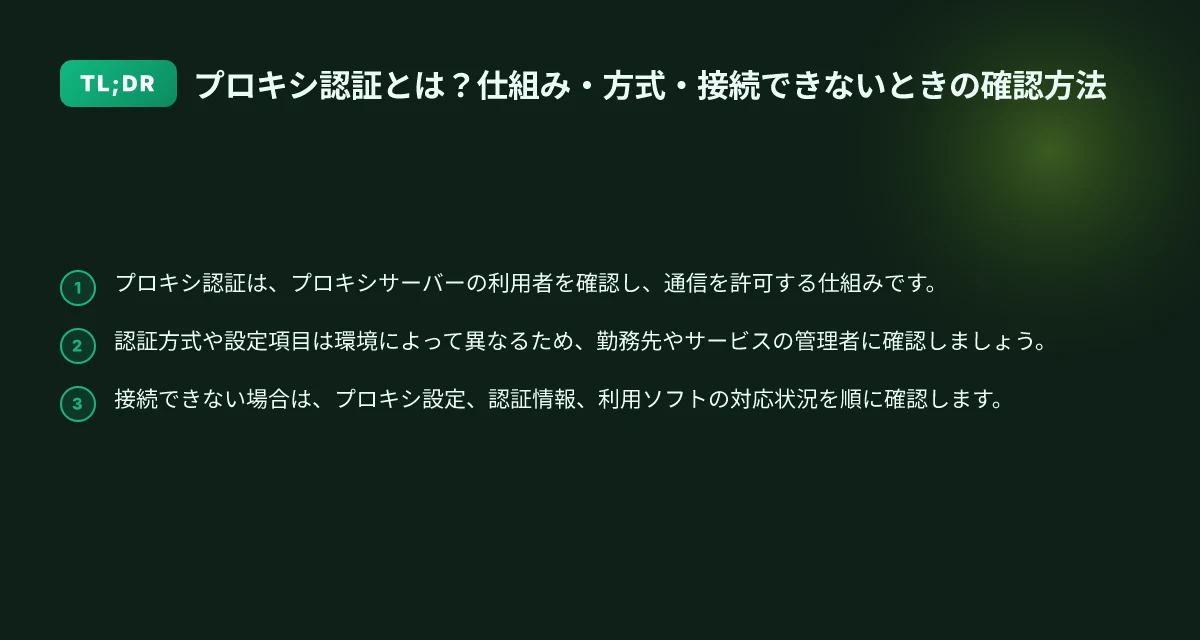
プロキシ認証は、利用者を確認してプロキシ経由の通信を制御する仕組みです。接続できないときは、認証情報、プロキシ設定、認証方式、アプリの対応状況を順番に確認しましょう。方式や設定値がわからない場合は、推測で変更せず、ネットワーク管理者に確認することをおすすめします。