VPN для Microsoft Edge: как выбрать и установить расширение
Разбираемся, как работает VPN для Microsoft Edge, сравниваем популярные расширения и объясняем, на что обратить внимание перед установкой.
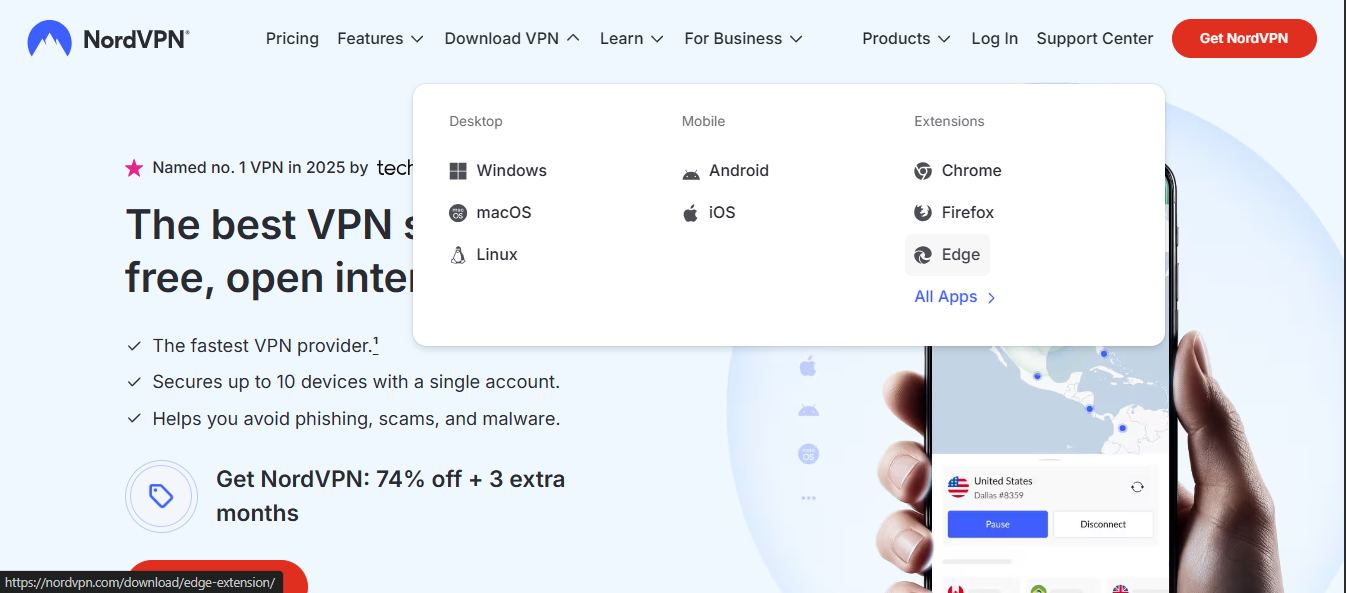
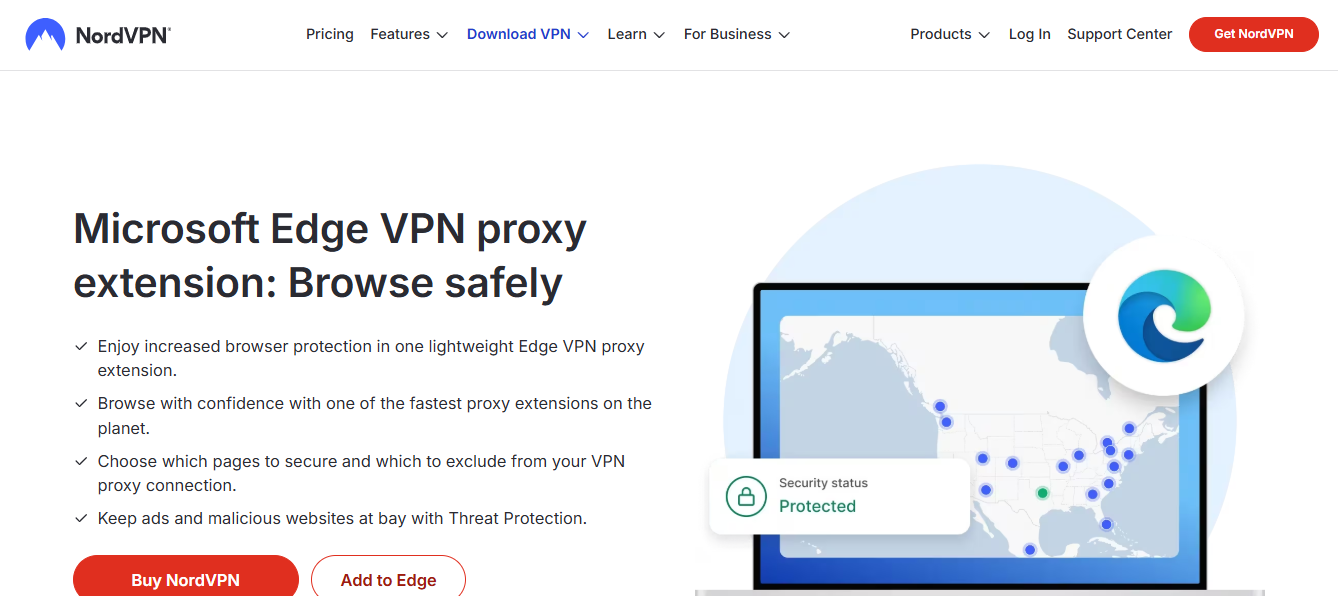
VPN для Microsoft Edge, это расширение, которое направляет трафик браузера через VPN-сервер и может скрывать ваш исходный IP-адрес от посещаемых сайтов. Установить его можно из каталога Microsoft Edge Add-ons или с официального сайта VPN-сервиса. Ниже, краткое сравнение популярных вариантов и практические советы, которые помогут выбрать подходящий.

Рекомендуем: Быстрый и безопасный VPN — Надёжное шифрование, без логов и приложения для всех устройств. Работает там, где сайты заблокированы. Подробнее →
Сравнение VPN-расширений для Microsoft Edge
| Расширение | Бесплатный вариант | Выбор стран | Блокировка рекламы | Удобство для новичков |
|---|---|---|---|---|
| NordVPN | Нет отдельного бесплатного тарифа | Широкий выбор | Нет | Простое управление |
| Surfshark | Нет отдельного бесплатного тарифа | Широкий выбор | CleanWeb | Простое управление |
| Proton VPN | Есть бесплатный тариф | Ограниченный выбор в бесплатной версии | Нет | Понятный интерфейс |
| Windscribe | Есть бесплатный тариф | Ограниченный выбор в бесплатной версии | R.O.B.E.R.T. | Много настроек |
| Browsec | Есть бесплатная версия | Ограниченный выбор в бесплатной версии | Нет | Простое включение |
| TunnelBear | Есть бесплатный тариф | Выбор зависит от тарифа | Нет | Понятное управление |
| VPN | Obfuscation | From / month | Plan | Free plan | Refund | Alipay | UnionPay | Crypto | Website opens in China | Trustpilot | |
|---|---|---|---|---|---|---|---|---|---|---|---|
 NordVPN | Turn on manually Obfuscated Servers / NordWhisper | $3.49/mo | 27 months: $94.23 | No | 30 days | ? | ✗ | ✓ | ✓ | ✗ Blocked | 4.2/5 (51,628 reviews) |
 Surfshark | ✓ On by default Camouflage, with OpenVPN | See site | See site | No | 30 days | ✗ | ✗ | ✗ | ✓ | ✗ Blocked | 4.3/5 (31,823 reviews) |
 Proton VPN | Turn on manually Stealth, free plan too | $2.99/mo | 12 months: $35.88 | Yes | 30 days | ✗ | ✗ | ✗ | ✓ | ✗ Blocked | 2.1/5 (1,040 reviews) |
 Windscribe | Turn on manually Stealth / WStunnel | $5.75/mo | 12 months: $69 | Yes | See site | ✗ | ✗ | ✗ | ✓ | ✗ Blocked | 4.7/5 (13,355 reviews) |
 ZoogVPN | Turn on manually Shadow | $2.49/mo | 27 months: $59.99 | Yes | 7 days | ✓ | ✓ | ✓ | ✓ | Official site blocked; our special link opens (4.4 s) | 4.2/5 (195 reviews) |
 ExpressVPN | ✓ On by default all servers | $3.00/mo | 28 months: $84 | No | 30 days | ✗ | ✗ | ✓ | ✗ | ✗ Blocked | 4.4/5 (29,706 reviews) |
 Astrill VPN | Turn on manually StealthVPN / OpenWeb | $12.50/mo | 24 months: $300 | No | See site | ✗ | ✗ | ✗ | ✓ | ✗ Blocked | 1.3/5 (110 reviews) |
 Private Internet Access | Turn on manually Shadowsocks, OpenVPN only | $2.03/mo | 40 months: $81.2 | No | 30 days | ✗ | ✗ | ✗ | ✗ | ✗ Blocked | 4.2/5 (11,033 reviews) |
 CyberGhost | Turn on manually selected servers | $2.19/mo | 28 months: $61.32 | No | 45 days | ✗ | ✗ | ✗ | ✓ | ✗ Blocked | 4.0/5 (24,178 reviews) |
 PureVPN | Turn on manually switch to OpenVPN | $1.69/mo | 60 months: $101.55 | No | 31 days | ? | ? | ✗ | ✓ | ✗ Blocked | 4.4/5 (17,994 reviews) |
 AdGuard VPN | ✓ On by default TrustTunnel | $2.99/mo | 24 months: $71.76 | Yes | 30 days | ✓ | ✗ | ✓ | ✓ | Official site blocked; our special link opens (3.7 s) | 4.3/5 (290 reviews) |
 Mullvad | Turn on manually QUIC / Shadowsocks / LWO | $5.61/mo | €5/mo | No | 14 days | ✗ | ✗ | ✗ | ✓ | ✗ Blocked | 3.2/5 (192 reviews) |
 StrongVPN | Turn on manually Scramble, OpenVPN TCP | See site | See site | No | 30 days | ✓ | ✗ | ✗ | ✗ | ✗ Blocked | 4.4/5 (2,695 reviews) |
 LightXtreme 闪连 | Not listed | $7.08/mo | 12 months: $84.99 | Yes | 30 days | ✓ | ✓ | ✓ | ✓ | ✓ Yes (3.5 s) | No page |
Prices checked 2026-11-10 on each vendor's pricing page (cheapest long plan, USD). Check the vendor's checkout for the final price.
Obfuscation checked 2026-11-14 on each vendor's site and help center: "on by default" = nothing to set; "turn on manually" = switch protocol or mode in settings; "not listed" = the vendor describes no obfuscation.
Payment methods checked 2026-11-10 on each vendor's payment pages: all 14 take cards and PayPal; ✗ = not listed, ? = the vendor's own pages disagree.
China access: whether the official website opens from mainland China networks (tests the website only, not the VPN connection). Last checked 2026-11-18 01:02 Beijing time.
Trustpilot score and review count checked 2026-11-10.
Что делает VPN в Edge и чего от него ожидать
VPN-расширение помогает изменить IP-адрес, видимый сайтам, и затрудняет отслеживание вашей активности по исходному сетевому адресу. Некоторые продукты также предлагают блокировку рекламы и трекеров или инструменты защиты от утечек данных.
Важно понимать, что расширение для браузера обычно защищает именно трафик Edge. Другие приложения на компьютере, например, почтовый клиент или отдельная программа, могут продолжать выходить в интернет напрямую. Если нужна защита всего устройства, проверьте, предлагает ли сервис отдельное приложение VPN для Windows или другой вашей системы.
VPN также не заменяет антивирус и не делает вас полностью анонимными. Сайты могут распознавать вас по учётной записи, файлам cookie и другим данным браузера. А качество и доступность контента зависят от конкретного сервиса и сайта.
Популярные VPN-расширения для Microsoft Edge
В каталоге Edge доступны расширения разных типов: от простых прокси-инструментов до решений с дополнительными функциями. Сведения ниже основаны на описаниях сервисов и расширений; перед установкой проверьте актуальные условия на официальной странице продукта. ВПН бесплатный для ноутбука: как выбрать и установить
| Сервис | Что указано в описании | На что обратить внимание |
|---|---|---|
| VeePN | Бесплатное VPN-расширение для Edge | Проверьте ограничения бесплатной версии и условия конфиденциальности |
| Browsec | Бесплатный прокси-VPN для Edge, без регистрации | Уточните доступные локации и особенности работы с нужными сайтами |
| 1VPN | Перенаправляет трафик браузера через защищённые серверы и меняет IP-адрес | Изучите политику обработки данных и условия тарифа |
| Planet VPN | Заявлены бесплатные серверы, шифрование и блокировщик рекламы | Сопоставьте заявленные возможности с настройками и правилами сервиса |
| Windscribe | Расширение для Edge с выбором локации и функциями против рекламы и трекеров | Проверьте условия бесплатного плана и доступность нужных функций |
| Surfshark | Расширение для Edge с акцентом на защиту данных при просмотре веб-страниц | Уточните, требуется ли подписка и как расширение связано с другими продуктами сервиса |
Функции и условия могут меняться. Не полагайтесь только на слово «бесплатный» в названии: выясните, есть ли ограничения по трафику, серверам, скорости или дополнительным возможностям.
Как выбрать подходящий вариант
Сначала определите, для чего вам нужен VPN. Если вы хотите скрыть IP при обычном просмотре страниц, может хватить расширения с понятным переключателем и подходящими локациями. Если важна защита всего устройства, ищите сервис с отдельным приложением, а не только дополнением для Edge.
Перед установкой оцените несколько критериев:
- Конфиденциальность. Прочитайте политику сервиса: какие данные он собирает и как их использует.
- Разрешения. Посмотрите, к каким сведениям и сайтам расширение просит доступ. Запрос должен быть понятен для его функций.
- Условия бесплатного доступа. Проверьте ограничения и то, какие функции доступны без оплаты.
- Репутация и поддержка. Изучите страницу расширения в каталоге, разработчика и наличие официальной справочной информации.
- Дополнительные инструменты. Блокировка рекламы и трекеров может быть удобной, но не заменяет отдельные настройки приватности браузера.
Не выбирайте расширение только по обещанию «полной анонимности» или «неограниченной скорости». Такие формулировки сами по себе не объясняют, как устроена защита и какие данные обрабатываются. ВПН на ноутбук скачать бесплатно: как выбрать и установить безопасно
Как выбрать VPN-расширение для своих задач
| Задача | На что смотреть | Подходящий тип варианта | Ограничение |
|---|---|---|---|
| Защитить трафик браузера | Шифрование и политика журналов | VPN-расширение | Защищает только браузерный трафик |
| Смотреть контент из другой страны | Список стран и стабильность серверов | Платный сервис с широким выбором | Доступ к контенту не гарантирован |
| Начать без оплаты | Условия бесплатного тарифа | Proton VPN, Windscribe или Browsec | Возможны ограничения по странам и функциям |
| Уменьшить количество рекламы | Наличие встроенного блокировщика | Surfshark или Windscribe | Блокировка может быть неполной |
| Использовать VPN на нескольких устройствах | Поддержка приложений для устройств | VPN-сервис с отдельными приложениями | Расширение Edge само по себе устройства не защищает |
| Снизить риск утечки данных | Kill Switch и защита от утечек | Сервис с дополнительными функциями | Функции зависят от тарифа и платформы |
Как установить VPN-расширение в Microsoft Edge
Самый понятный способ, открыть официальный каталог Microsoft Edge Add-ons и найти там нужный продукт. Можно также перейти на сайт разработчика и воспользоваться его ссылкой на расширение.
- Откройте страницу расширения в Microsoft Edge Add-ons либо на официальном сайте сервиса.
- Проверьте имя разработчика, описание и разрешения.
- Нажмите кнопку установки и подтвердите добавление расширения.
- Откройте меню расширений Edge и закрепите VPN, если хотите быстро получать к нему доступ.
- Запустите расширение, выберите доступную локацию и подключитесь.
- Проверьте, что соединение активно, и убедитесь, что сайты открываются ожидаемым образом.
Если расширение не подключается, обновите страницу, проверьте интернет-соединение и настройки самого сервиса. Не устанавливайте похожие дополнения из неизвестных источников: поддельное расширение может собирать данные или перенаправлять трафик нежелательным образом.
Безопасное использование и частые ошибки
VPN не отменяет необходимости соблюдать базовые правила безопасности. Используйте надёжные пароли и двухфакторную аутентификацию, не вводите важные данные на подозрительных сайтах и регулярно проверяйте установленные расширения. VPN расширение: как выбрать и безопасно пользоваться
Особенно осторожно относитесь к бесплатным сервисам, если их условия непрозрачны. Чтобы предоставлять VPN, оператор обрабатывает сетевые запросы, поэтому важно понимать его политику хранения и использования данных. Если сервис обещает защиту, но не объясняет, кто его разработал и какие сведения собираются, лучше рассмотреть другой вариант.
Помните и о разнице между VPN-прокси в браузере и системным VPN. Первое решение обычно работает с трафиком Edge; второе может защищать соединения других приложений, если это предусмотрено программой и её настройками.
Установка и безопасное использование VPN в Edge
| Этап или проверка | Что сделать | Признак правильного результата | Частая ошибка |
|---|---|---|---|
| Найти расширение | Открыть магазин дополнений Edge | Выбрана официальная страница | Установка из неизвестного источника |
| Проверить разработчика | Сверить название и сведения о продукте | Издатель совпадает с официальным сайтом | Выбор похожего клона |
| Установить | Нажать кнопку добавления и подтвердить действие | Значок появился на панели | Не проверить запрошенные разрешения |
| Войти в аккаунт | Использовать учётную запись сервиса | Расширение показывает активный профиль | Передать пароль стороннему сайту |
| Подключиться | Выбрать сервер и включить VPN | Расширение сообщает о подключении | Считать значок доказательством полной защиты |
| Проверить соединение | Сверить IP и местоположение до и после подключения | Отображается ожидаемый адрес | Проверить только смену страны |
| Проверить область защиты | Уточнить, какие данные идут через расширение | Понимание ограничений браузерного VPN | Ожидать защиты других приложений |
| Завершить работу | Отключиться или сменить сервер при необходимости | Статус соответствует задаче | Оставить VPN включённым без необходимости |
Итоговая рекомендация
Для Microsoft Edge выбирайте расширение из официального каталога или по ссылке с проверенного сайта разработчика. Сравните VeePN, Browsec, 1VPN, Planet VPN, Windscribe и Surfshark по политике конфиденциальности, разрешениям и условиям бесплатного доступа, и не путайте браузерную защиту с VPN для всего устройства. VPN для ноутбука: как выбрать и настроить безопасное подключение