プロキシ認証エラーの原因と解決方法を状況別に解説
プロキシ認証エラーが起きたときの確認手順を、認証情報・端末設定・アプリ側の観点から解説します。
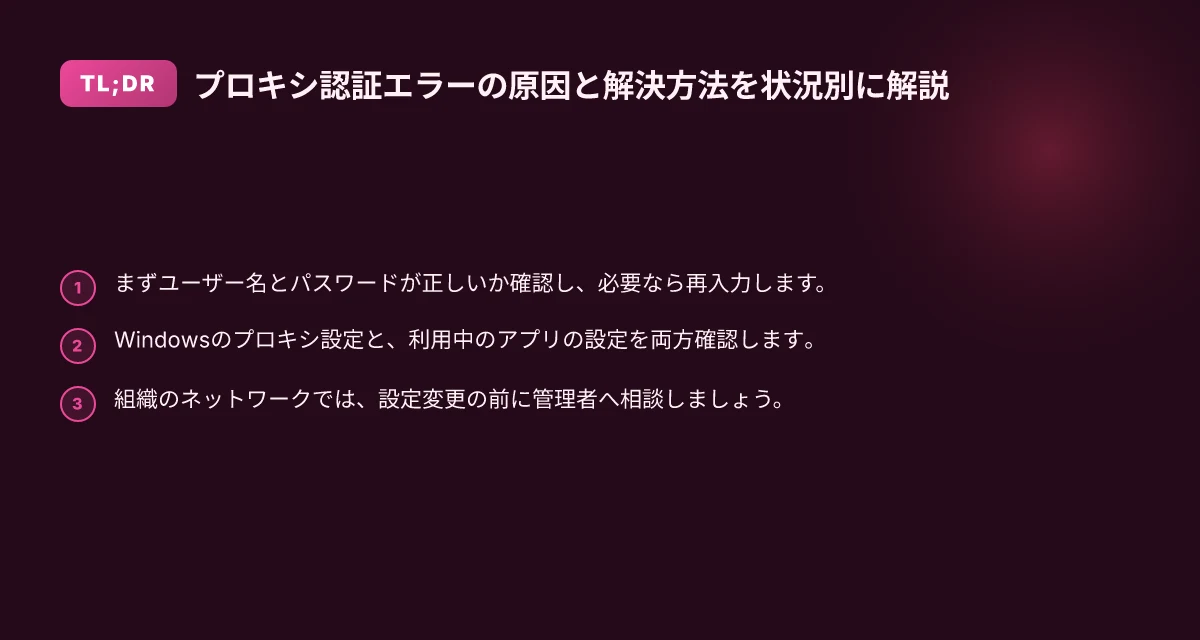
プロキシ認証エラーが出た場合は、最初にプロキシのユーザー名・パスワードを確認し、次に端末やアプリのプロキシ設定を見直します。認証情報が正しくても、設定の不一致やネットワーク側の制限によって接続できないことがあります。原因を切り分けながら、以下の順に確認してください。

おすすめ: NordVPN — 高速で安全なVPN — 強力な暗号化、ノーログポリシー、すべてのデバイスに対応したアプリ。30日間返金保証付き。 NordVPNを入手 →
状況別に確認するポイントと対処方法
| 状況 | 確認すること | 対処方法 | 注意点 |
|---|---|---|---|
| プロキシ接続時に認証を求められる | ユーザー名・パスワード | 正しい認証情報を入力する | 入力ミスや変更を確認 |
| 急に認証エラーが出た | パスワード変更の有無 | 保存済みの認証情報を更新する | 古い情報が残る場合がある |
| Windowsでエラーが出る | プロキシ設定 | 設定内容を管理者や提供元に確認する | 組織の設定を勝手に変更しない |
| 特定のアプリだけで起きる | アプリ独自のプロキシ設定 | アプリ側の設定を確認する | Windowsの設定と別の場合がある |
| 一時的に通信できない | プロキシの有効・無効 | 許可されている場合に限り無効化して切り分ける | 無効化中は保護や接続要件に注意 |
| Officeで起きる | Officeの認証状態 | サインイン状態やアカウントを確認する | 組織のポリシーが関係する場合がある |
| Outlookで起きる | Outlookとプロキシの接続設定 | アプリを再起動し、設定を確認する | メール環境の管理者に相談する |
| 対処しても解決しない | 発生条件とエラー内容 | 情報を整理して管理者やサポートへ相談する | 設定を変更する前に記録する |
2026年11月時点の情報です。最新情報は公式サイトをご確認ください。
プロキシ認証エラーとは
プロキシは、端末とインターネットの間に入って通信を中継する仕組みです。利用者を確認する設定になっている場合、接続時に認証情報が必要です。
入力した情報が誤っている、または端末やアプリが古い情報を使っていると、認証に失敗します。エラーメッセージが「認証できませんでした」「プロキシサーバ認証の失敗」などの場合は、まず認証情報を疑いましょう。
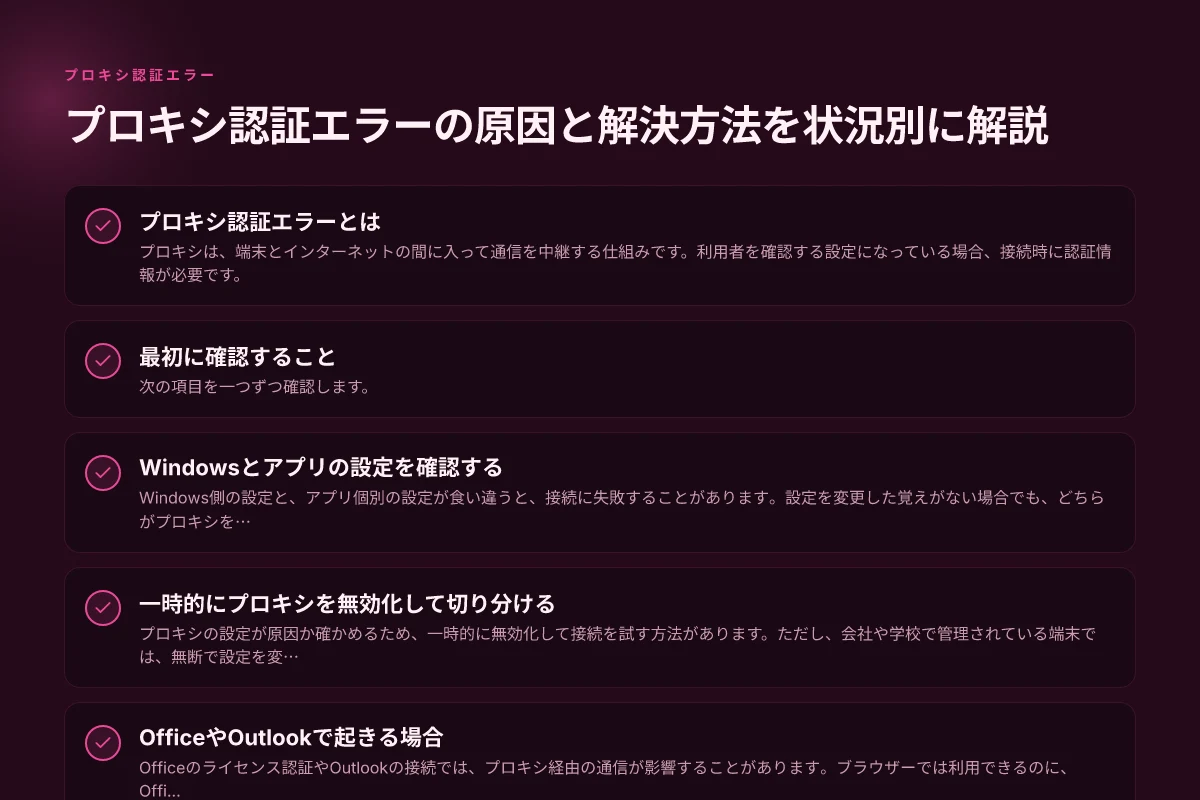
最初に確認すること
次の項目を一つずつ確認します。
- ユーザー名とパスワードに入力間違いがないか
- 大文字・小文字、記号、前後の空白に誤りがないか
- パスワード変更後、古い認証情報が保存されたままになっていないか
- 社内ネットワークやVPNへの接続が必要な環境では、接続状態に問題がないか
- 同じプロキシを使う別のアプリでもエラーが起きるか
認証情報が不明な場合や、正しい情報を入れても失敗する場合は、何度も試すのではなく、ネットワーク管理者に確認してください。 フォーティクライアント VPNとは?接続方法と使う前の確認ポイント
Windowsとアプリの設定を確認する
Windows側の設定と、アプリ個別の設定が食い違うと、接続に失敗することがあります。設定を変更した覚えがない場合でも、どちらがプロキシを利用しているか確認しましょう。
| 確認箇所 | 確認する内容 |
|---|---|
| Windowsのネットワーク設定 | プロキシが有効か、サーバーやポートの情報が正しいか |
| アプリの接続設定 | Windowsの設定を使うか、独自のプロキシ設定を使うか |
| 認証情報 | 保存済みの情報を更新できるか |
たとえばOutlookでエラーが出る場合は、端末の設定だけでなく、Outlookのアカウント設定や認証情報も確認します。認証情報を再入力し、アプリを再起動して改善するか試してください。
一時的にプロキシを無効化して切り分ける
プロキシの設定が原因か確かめるため、一時的に無効化して接続を試す方法があります。ただし、会社や学校で管理されている端末では、無断で設定を変えないでください。セキュリティや社内ルールに影響する可能性があります。
個人端末で試す場合は、設定を控えてから変更し、確認後は必要に応じて元に戻します。無効化すると接続できる場合は、プロキシの認証情報や設定に原因がある可能性が高まります。無効化しても直らない場合は、アプリやネットワークなど別の要因も考えられます。 OpenVPNとは?仕組みやメリット・注意点、利用方法を解説
プロキシを無効化して切り分けるときの判断表
| 判断項目 | 無効化を試せる状況 | 無効化を避ける状況 | 次の確認 |
|---|---|---|---|
| 利用端末 | 個人管理の端末 | 会社や学校の管理端末 | 管理者に確認 |
| 設定の管理者 | 自分で管理している | 組織が設定している | 設定変更の可否を確認 |
| 接続要件 | プロキシが必須ではない | 業務ネットワークで必須 | プロキシ提供元に相談 |
| セキュリティ | 影響を理解している | 無効化の影響が不明 | セキュリティ担当に確認 |
| 切り分けの目的 | プロキシが原因か確認したい | 通常利用を続けたい | 短時間の確認にとどめる |
| 無効化後に改善 | プロキシ設定が関係する可能性 | 原因が確定したわけではない | 認証情報と設定を確認 |
| 無効化後も改善しない | 別の原因を調べる | 無効化状態を放置しない | 元の設定に戻す |
| 作業後 | 接続状況を記録する | 設定を戻し忘れる | 必要に応じて管理者へ報告 |
2026年11月時点の情報です。最新情報は公式サイトをご確認ください。
OfficeやOutlookで起きる場合
Officeのライセンス認証やOutlookの接続では、プロキシ経由の通信が影響することがあります。ブラウザーでは利用できるのに、Officeの認証画面が開かない場合は、Office側の通信設定や組織のプロキシ運用を確認します。
- OfficeやOutlookを再起動する
- アカウントの認証情報を確認し、必要なら再入力する
- Windowsとアプリのプロキシ設定に不一致がないか調べる
- 会社の端末なら、Office向け通信の許可状況を管理者に確認する
Office向けの通信が許可されているか、プロキシを迂回する設定が適切かは、組織のネットワーク構成によって異なります。自己判断で変更せず、管理者にエラー内容と発生時刻を伝えると、原因を特定しやすくなります。 FortiClient VPN とは?仕組み・できること・利用時の注意点を解説
解決しない場合のおすすめ対応
認証情報の再入力、Windowsとアプリの設定確認を行っても解決しない場合は、エラーメッセージ、利用アプリ、発生するタイミング、プロキシを使わない場合の状況を記録して管理者やサポート窓口へ相談しましょう。まず設定を確認し、組織管理のプロキシは管理者の案内に従って対応するのがおすすめです。